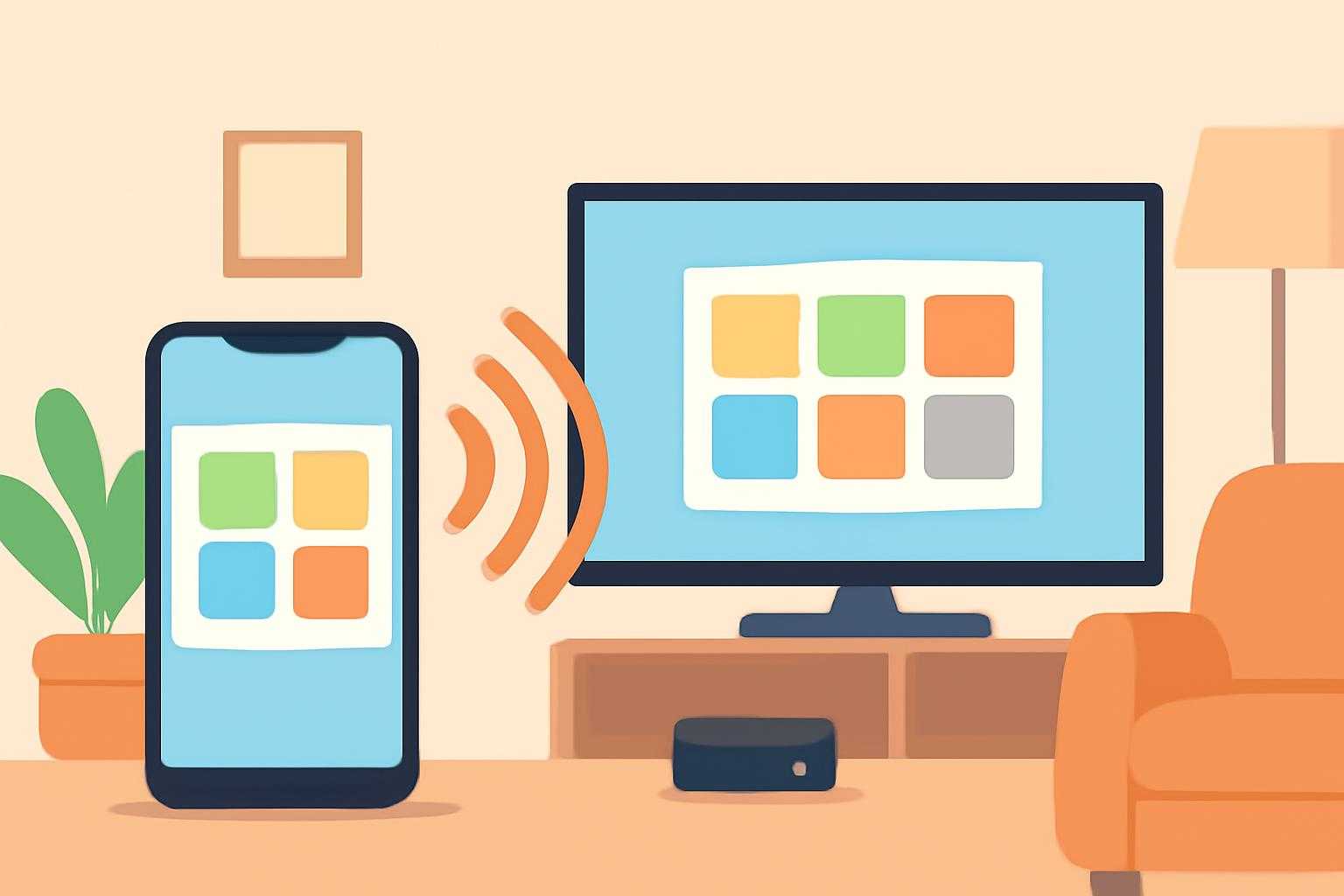
スマホで見ている写真や動画、オンライン授業、ビデオ通話の画面をテレビの大画面で楽しみたいときに便利なのが、Fire TV Stickの画面ミラーリングです。スマホとテレビをケーブルでつながなくても、対応機種ならワイヤレスで表示できます。
一方で、「ミラーリングの項目が見つからない」「スマホにFire TV Stickが表示されない」「接続できても映像が止まる」といったトラブルも少なくありません。この記事では、Fire TV Stickでミラーリングする基本的な方法から、iPhoneとAndroidの違い、映せない原因と解決策まで、できるだけわかりやすく解説します。
Fire TV Stickの画面ミラーリングとは
画面ミラーリングとは、スマホやタブレットの画面を、そのままテレビに表示する機能です。スマホで表示している写真、Webサイト、ゲーム画面などを、テレビの大きな画面で確認できます。
たとえば、家族旅行の写真をみんなで見たり、スマホで作成した資料をテレビに映したりするときに役立ちます。スマホの画面をテレビへ複製するため、スマホ側で操作した内容がテレビにも反映される仕組みです。
ただし、動画配信サービスの中には著作権保護の関係で、ミラーリング中に映像が表示されなかったり、画面が黒くなったりするものがあります。その場合は、Fire TV Stickに対応アプリを直接インストールして再生する方法が適しています。
ミラーリング前に確認したいこと
Fire TV Stickとスマホを同じWi-Fiに接続する
ミラーリングでは、Fire TV Stickとスマホを同じWi-Fiネットワークに接続する必要があります。スマホが自宅のWi-Fi、Fire TV Stickが別のWi-Fiやゲストネットワークにつながっていると、互いを見つけられません。
確認するときは、スマホのWi-Fi名とFire TV Stickの接続先が同じかを見比べましょう。2.4GHzと5GHzでネットワーク名が分かれている場合でも、通常は同じ家庭内ネットワークなら接続できますが、ルーターの設定によっては通信できないことがあります。
スマホがミラーリングに対応しているか確認する
Androidスマホでは、「画面のキャスト」「スクリーンミラーリング」「Smart View」「ワイヤレスディスプレイ」などの名称で機能が用意されていることがあります。機種やメーカーによって呼び方が異なるため、設定画面の検索機能で「キャスト」や「ミラーリング」と入力すると見つけやすいでしょう。
iPhoneは、Fire TV Stickの標準機能だけでAirPlay接続できるとは限りません。iPhoneから映す場合は、AirPlayに対応したミラーリングアプリをFire TV Stick側へインストールして使う方法が一般的です。
AndroidスマホをFire TV Stickに映す方法
Fire TV Stick側でミラーリングを待機する
まず、Fire TV Stickのホーム画面を表示します。リモコンのホームボタンを長押しし、表示されたメニューから「ミラーリング」または「ディスプレイミラーリング」を選択します。
メニューが表示されない場合は、Fire TV Stickの設定から「ディスプレイとサウンド」を開き、「ディスプレイミラーリング」を選択してください。接続待機画面が表示されたら、次にスマホを操作します。
Androidスマホから接続する
Androidスマホのクイック設定を開き、「キャスト」「画面共有」「Smart View」などのボタンをタップします。接続可能な機器の一覧にFire TV Stickが表示されたら、機器名を選択してください。
確認画面が表示された場合は「今すぐ開始」や「許可」をタップします。数秒から十数秒ほど待つと、スマホの画面がテレビに表示されます。
クイック設定にミラーリング機能がない場合は、スマホの「設定」から「接続済みのデバイス」「接続設定」「画面のキャスト」などを探します。機種によって手順は異なりますが、設定画面の検索欄を使うと短時間で見つけられます。
iPhoneをFire TV Stickに映す方法
iPhoneの画面をFire TV Stickへ表示する場合は、AirPlay対応のミラーリングアプリを利用します。Fire TV Stickのアプリストアで、AirPlayやミラーリングに対応したアプリを検索し、インストールしてください。
アプリを起動したら、画面の案内に従って必要なアクセスを許可します。その後、iPhoneとFire TV Stickが同じWi-Fiにつながっていることを確認し、iPhoneのコントロールセンターから「画面ミラーリング」を開きます。
表示された接続先から、アプリに表示されているFire TV Stickを選択します。テレビ画面に接続許可の表示が出た場合は、リモコンで許可を選んでください。
なお、ミラーリングアプリによっては無料で使える範囲と有料機能が分かれている場合があります。広告表示、利用時間の制限、画質の制限などが設定されていることもあるため、インストール前にアプリの説明を確認しましょう。
Fire TV Stickにスマホを映せない原因と解決策
Fire TV Stickが接続先に表示されない
最初に確認したいのはWi-Fiです。スマホとFire TV Stickが同じネットワークに接続されているかを確認し、異なる場合は接続先をそろえます。Wi-Fiを一度オフにしてからオンに戻すだけで、機器が表示されることもあります。
それでも見つからない場合は、Fire TV Stickとスマホ、さらにWi-Fiルーターを再起動します。再起動後は、Fire TV Stickでミラーリング待機画面を表示してから、スマホ側で接続先を探してください。
ミラーリングの項目がない
Fire TV Stickのモデルやソフトウェアによっては、標準のディスプレイミラーリングに対応していない場合があります。また、Fire TV Stickではなく、別のFire TVシリーズを使っている場合もメニュー構成が異なることがあります。
設定画面の「ディスプレイとサウンド」に項目がないときは、Fire TV Stickのソフトウェアを更新し、再起動して確認します。それでも表示されない場合は、ミラーリング対応アプリを使う方法を検討してください。
接続できるが映像がカクつく
ミラーリングは、スマホの画面情報をWi-Fi経由でテレビへ送信します。そのため、通信速度が遅い、電波が弱い、同じネットワークに接続している機器が多いといった状況では、映像が止まったり音ズレが発生したりします。
Fire TV StickとWi-Fiルーターの距離を近づける、電子レンジなど電波干渉が起きやすい機器から離す、不要な動画再生や大容量ダウンロードを停止すると改善する可能性があります。高画質の動画よりも、写真やWebページの表示のほうが安定しやすい傾向があります。
音だけ出て画面が映らない
動画配信サービスや有料コンテンツでは、ミラーリングを制限していることがあります。この場合、Fire TV Stickのミラーリング機能が故障しているとは限りません。
まずスマホのホーム画面や写真が映るかを確認してください。写真は映るのに特定の動画だけ表示されないなら、動画側の仕様が原因と考えられます。Fire TV Stick用の公式アプリがある場合は、アプリを直接インストールして再生しましょう。
映像の向きやサイズがおかしい
スマホを縦向きで使っていると、テレビ画面の左右に黒い帯が表示されることがあります。これは故障ではなく、スマホとテレビの画面比率が異なるためです。
写真や動画を見るときは、スマホを横向きにして画面回転を有効にすると、テレビ全体に近いサイズで表示できる場合があります。アプリによっては縦向き表示に固定されているため、その場合は変更できません。
ミラーリングを安定させるコツ
接続前に、スマホで起動している不要なアプリを終了すると、動作が安定しやすくなります。スマホのバッテリーが少ないと処理性能が制限される場合もあるため、長時間使うときは充電しながら利用すると安心です。
また、Fire TV Stickの電源をテレビのUSB端子から取っている場合、電力が不足して動作が不安定になることがあります。付属の電源アダプターを使用し、可能であれば壁のコンセントから給電してください。
ミラーリング中はスマホの通知もテレビに表示される可能性があります。家族や人に見せる目的で使う場合は、「おやすみモード」や通知設定を確認しておくと、個人的なメッセージが映り込む心配を減らせます。
よくある質問
Fire TV Stickのミラーリングは無料で使えますか?
Fire TV StickとAndroidスマホの標準機能を使う方法なら、追加料金なしで利用できることがあります。ただし、iPhoneで使うミラーリングアプリには、有料プランや広告が用意されている場合があります。アプリの料金体系はインストール前に確認してください。
Fire TV StickでiPhoneの画面を映せないのはなぜですか?
iPhoneのAirPlayとFire TV Stickの標準ミラーリングは、同じ方式で接続できるとは限りません。iPhoneから接続先が見つからないときは、Fire TV StickにAirPlay対応アプリを入れ、アプリを起動した状態でiPhoneから接続を試してください。
ミラーリング中にスマホを操作しても大丈夫ですか?
基本的には操作できます。スマホでページを切り替えたり写真を選んだりすると、その内容がテレビにも反映されます。ただし、通知や別のアプリを開いた画面も表示されるため、共有したくない情報には注意しましょう。
ゲーム画面のミラーリングは快適ですか?
ゲームの種類によって異なります。パズルやボードゲームのように操作の遅延が気になりにくいゲームなら楽しみやすい一方、アクションゲームや音楽ゲームでは遅延が気になることがあります。通信環境を整えても遅延がなくなるとは限らないため、リアルタイム性が重要な用途では有線接続なども検討しましょう。
まとめ
Fire TV Stickで画面ミラーリングするには、まずFire TV Stickとスマホを同じWi-Fiへ接続し、Fire TV Stick側で「ミラーリング」または「ディスプレイミラーリング」を待機状態にします。Androidスマホは端末のキャスト機能から接続し、iPhoneはAirPlay対応アプリを利用する方法が基本です。
接続先が表示されないときは、Wi-Fiの接続先、端末の対応状況、再起動、ソフトウェアの更新を順番に確認しましょう。映像のカクつきや音ズレには、Wi-Fi環境の改善やFire TV Stickの安定した給電が有効です。
写真やWebページを大画面で見るだけなら、ミラーリングは手軽で便利な方法です。動画配信サービスが映らない場合は、ミラーリングにこだわらず、Fire TV Stickの対応アプリを直接使うと、より快適に楽しめます。