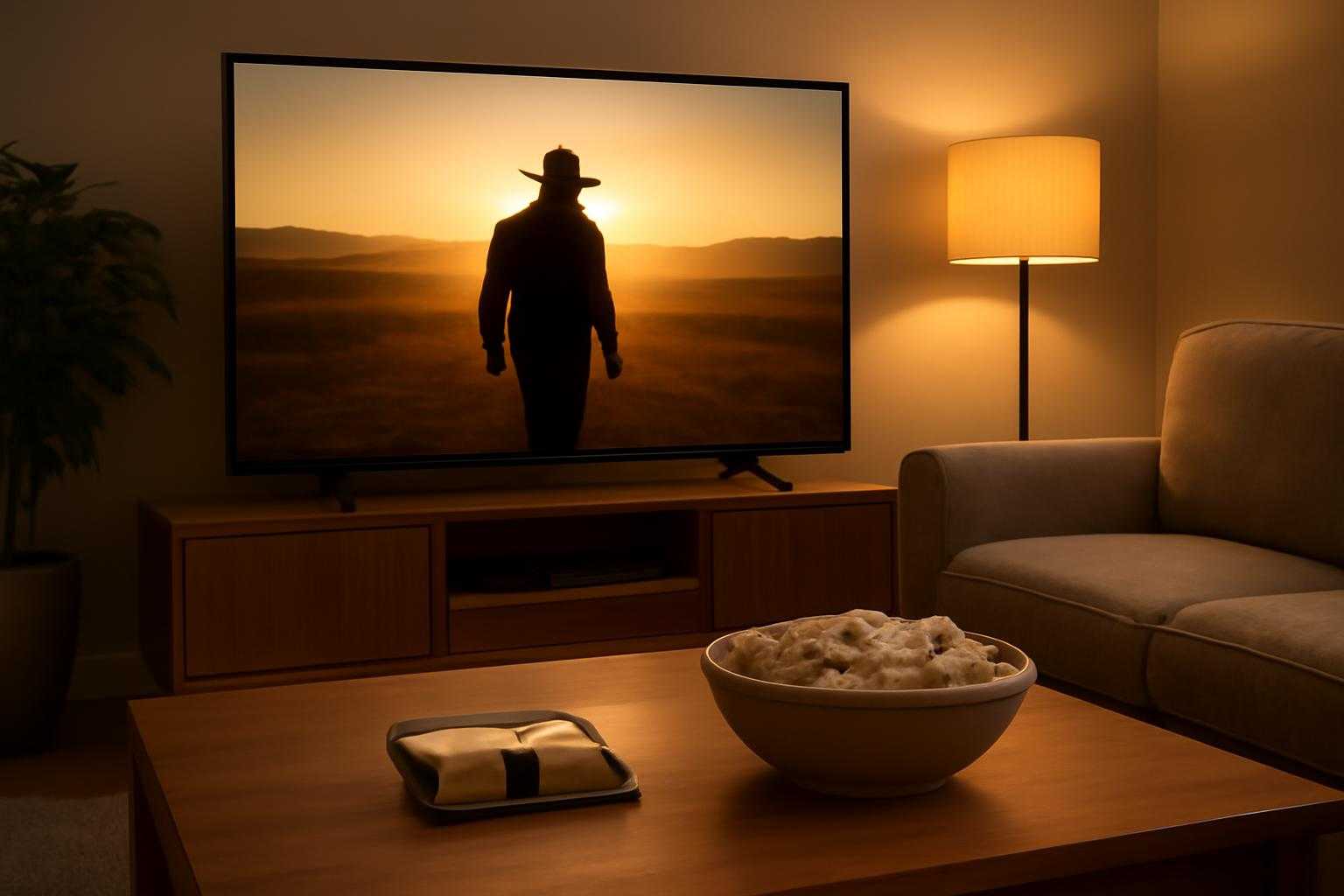
スマホで見ている映画やドラマを、テレビの大画面で楽しみたいと思ったことはありませんか。Chromecastを使えば、スマホをリモコンのように操作しながら、動画をテレビへワイヤレスで映せます。ケーブルを用意する必要がなく、対応アプリなら数回タップするだけで再生を始められるのが魅力です。
この記事では、Chromecastで映画を楽しむための基礎知識から、スマホとテレビを接続する手順、うまく映らないときの対処法、おすすめの活用術までわかりやすく紹介します。初めて使う方も、ぜひ順番に確認してみてください。
Chromecastで映画を楽しむための基礎知識
Chromecastとは?
Chromecastは、スマホやタブレットなどで選んだ動画を、テレビへ送信して再生するための機器や機能です。テレビのHDMI端子に接続し、Wi-Fiを経由して動画を再生します。
スマホの画面をずっとテレビへ転送するのではなく、対応アプリから再生指示を送る「キャスト」が基本です。そのため、映画をテレビで再生している間に、スマホで別の操作をしたり、画面を消したりできる場合があります。
対応機器にはChromecast、Chromecast Ultra、Google TV Streamer、Google Cast対応テレビなどがあります。テレビにGoogle Cast機能が内蔵されていれば、外付け機器を追加しなくても利用できることがあります。
キャストと画面ミラーリングの違い
Chromecastの使い方には、大きく分けて「キャスト」と「画面ミラーリング」の2種類があります。
- キャスト:動画アプリの再生映像をテレビへ送る方法
- 画面ミラーリング:スマホの画面全体をテレビへ表示する方法
映画やドラマを見るなら、基本的にはキャストがおすすめです。映像や音声をテレビ側で再生するため、スマホのバッテリー消費を抑えやすく、通知などがテレビに表示される心配も少なくなります。
一方、スマホに保存した写真や動画、対応していないウェブページ、プレゼン資料などを表示したい場合は、画面ミラーリングが便利です。ただし、映像の遅延や画質は、キャストよりも通信環境の影響を受けやすい傾向があります。
Chromecastを使う前に準備するもの
映画をテレビで見る前に、次の4つを用意しましょう。
- ChromecastまたはGoogle Cast対応テレビ
- HDMI端子のあるテレビ
- Wi-Fi環境
- 動画を再生するスマホやタブレット
Chromecastを外付けする場合は、テレビのHDMI端子に本体を接続します。電源はテレビのUSB端子または付属の電源アダプターから供給します。初回設定では、スマホにGoogle Homeアプリをインストールし、画面の案内に沿ってChromecastをWi-Fiへ接続してください。
重要なのは、スマホとChromecastを同じWi-Fiネットワークへ接続することです。スマホが自宅のWi-Fi、Chromecastがゲスト用Wi-Fiというように接続先が異なると、機器が表示されないことがあります。
スマホからテレビに映画を映す手順
基本的なキャスト手順
- テレビとChromecastの電源を入れる
- スマホとChromecastを同じWi-Fiに接続する
- 映画を見たい動画アプリをスマホで開く
- 画面内にあるキャストアイコンをタップする
- 接続先のChromecastやテレビを選ぶ
- 見たい作品を再生する
キャストアイコンは、四角形の左下に電波のようなマークが付いた形で表示されることが一般的です。接続が完了すると、映像はテレビに表示され、スマホには再生・一時停止・音量調整・早送り・巻き戻しなどの操作画面が表示されます。
作品を選ぶ時間を含めても、慣れれば30秒ほどで再生を始められます。スマホはリモコンとして使えるため、ソファから立ち上がらずに操作できるのも便利なポイントです。
Androidスマホで画面全体を映す方法
Androidスマホでは、Google Homeアプリを使って画面全体をミラーリングできる場合があります。
- Google Homeアプリを開く
- 接続したいChromecastを選ぶ
- 「画面をキャスト」などの項目をタップする
- 表示内容を確認してミラーリングを開始する
スマホの機種やOSによって、設定画面の名称は異なります。クイック設定パネルに「画面のキャスト」「スクリーンキャスト」「Smart View」などの項目がある場合は、そこから接続できることもあります。
ただし、映画配信サービスなどでは著作権保護の仕組みにより、画面ミラーリング中に映像が黒くなったり、音声だけが再生されたりすることがあります。この場合は、ミラーリングではなく、動画アプリ内のキャスト機能を使ってください。
iPhoneで映画をテレビに映す方法
iPhoneでは、映画配信アプリに表示されるキャストアイコンから接続する方法が基本です。アプリを開き、キャストアイコンをタップして、テレビやChromecastを選択します。
すべてのアプリがChromecastに対応しているとは限らないため、キャストアイコンが見つからない場合は、アプリの対応機器やヘルプページを確認しましょう。写真やスマホ内の動画を表示したい場合は、Chromecast対応のキャストアプリを利用する方法もあります。
なお、iPhoneの「画面ミラーリング」は、主にAirPlay対応機器向けの機能です。ChromecastへiPhoneの画面全体をそのまま映したい場合は、専用アプリが必要になることがあります。
Chromecastで映画を快適に見るコツ
Wi-Fi環境を整える
映画を安定して見るには、Wi-Fiの電波状態が重要です。ルーターとテレビの距離が遠い、壁や家具が多い、同時に複数台で大容量通信をしていると、映像が止まることがあります。
まずはルーターをテレビに近い場所へ移動し、不要なダウンロードやゲーム機の通信を一時停止してみましょう。2.4GHzと5GHzの両方が使える場合、テレビ周辺の環境に合わせて電波が安定する帯域を選びます。
画質を見直す
4K対応のテレビやChromecastを使っていても、契約している動画配信サービスのプランや作品が4Kに対応していなければ、4K画質では再生されません。高画質設定にすると通信量も増えるため、映像が頻繁に止まる場合は画質を少し下げると改善することがあります。
家族が同時に動画を見ている、オンラインゲームをしている、写真や動画をクラウドへ保存しているといった状況では、通信が混雑しやすくなります。映画を見る時間だけ他の通信を控えると、再生が安定しやすくなります。
字幕や音声をテレビ側で確認する
キャスト後に字幕が表示されない場合は、スマホ側の再生画面で字幕設定を確認してください。音声がスマホから出てしまうときは、テレビの入力切替や音量設定、動画アプリ内の音声出力設定を確認します。
夜に映画を見る場合は、テレビの音量を上げすぎず、イヤホンやBluetoothスピーカーの利用も検討できます。ただし、テレビやChromecast、スピーカーの組み合わせによって対応状況が異なるため、接続方法は各機器の説明を確認しましょう。
映画以外にも広がるChromecastの活用術
家族写真や旅行動画を共有する
スマホに保存した写真をテレビへ映せば、家族や友人と一緒に楽しめます。スマホ画面では小さく感じる写真も、テレビなら人物の表情や景色の細部まで見やすくなります。旅行後に10枚から20枚程度の写真を選び、スライドショーのように見せるのもおすすめです。
ゲームやオンライン学習に使う
対応アプリやミラーリング機能を使えば、ゲーム画面やオンライン講座を大画面に表示できます。操作の遅延が気になるゲームでは、ミラーリングよりもテレビ側で直接動作するサービスのほうが向いています。
オンライン学習では、動画をテレビに映しながら、手元のスマホでメモを取る使い方が便利です。資料を表示する際は、文字が小さすぎないか、個人情報が画面に出ていないかを確認しましょう。
プレゼンテーションや会議で活用する
スマホやタブレットの資料をテレビに映せば、少人数の打ち合わせでも画面を共有できます。接続前に通知をオフにし、必要な資料をあらかじめ開いておくと、スムーズに始められます。
Chromecastでよくある質問
Chromecastは無料で使えますか?
Chromecastのキャスト機能自体に、毎月の利用料金がかかるわけではありません。ただし、映画やドラマを見る動画配信サービスでは、別途サブスクリプション料金や作品ごとのレンタル料金が必要になる場合があります。
スマホがなくても映画を見られますか?
Chromecastの種類によって異なります。スマホから操作するタイプは、基本的にスマホがリモコンになります。一方、Google TVのようにリモコンやアプリ画面から作品を探して再生できる機器なら、スマホを使わずに視聴できる場合があります。
キャストアイコンが表示されません
まず、スマホとテレビが同じWi-Fiに接続されているか確認してください。次に、動画アプリとGoogle Homeアプリを最新版に近い状態へ更新し、Chromecastとスマホを再起動します。それでも表示されない場合は、ゲストWi-FiやVPNを利用していないか、ルーターの設定で機器間通信が制限されていないかを確認しましょう。
映像が止まったり画質が悪くなったりします
Wi-Fiの電波、通信の混雑、動画サービス側の状況などが原因として考えられます。ルーターとChromecastを再起動し、不要な通信を止め、画質設定を下げて試してください。改善しない場合は、別の動画アプリでも同じ症状が出るか確認すると原因を切り分けやすくなります。
どの動画でもテレビに映せますか?
すべての動画がキャストできるとは限りません。動画サービスやアプリがChromecastに対応している必要があり、著作権保護のためミラーリングが制限される場合もあります。キャストアイコンが表示される公式アプリを使うのが、もっとも安定した方法です。
まとめ
Chromecastを使えば、スマホで選んだ映画やドラマをテレビの大画面で手軽に楽しめます。基本の手順は、スマホとChromecastを同じWi-Fiへ接続し、対応アプリのキャストアイコンからテレビを選ぶだけです。
映画を見るときは画面ミラーリングよりも、動画アプリのキャスト機能を使うのがおすすめです。映像が止まる場合は、Wi-Fi環境や画質設定を見直しましょう。また、家族写真の共有、ゲーム、オンライン学習、プレゼンテーションなどにも活用できます。
まずはスマホにある対応アプリを開き、キャストアイコンを探してみてください。数回のタップで、いつもの映画時間がより迫力のある大画面視聴へ変わります。