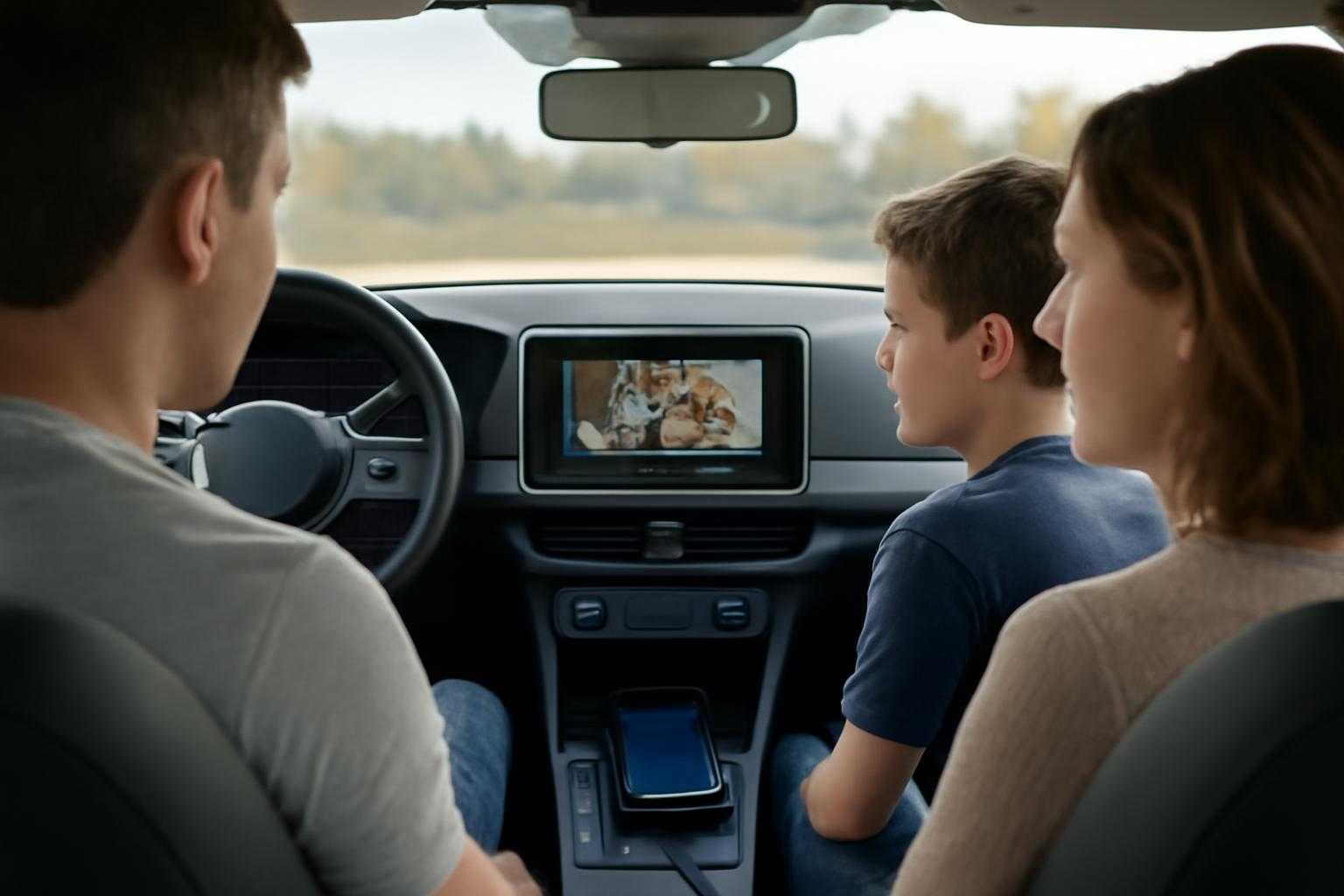
車での長距離移動中に、子ども向け番組や映画、YouTubeを大画面で楽しみたいと考えていませんか。AmazonのFire TV Stick(ファイヤースティック)は、車のモニターでも条件を満たせば利用できます。
ただし、Fire TV Stickを差し込むだけで動画が再生できるわけではありません。インターネット接続、映像を映す画面、電源の3つを準備する必要があります。
この記事では、車でファイヤースティックを使うための基礎知識から、Wi-Fiがない場合の接続方法、必要な機器、設定手順、注意点まで分かりやすく解説します。
車でファイヤースティックは使える?
結論からいうと、車にHDMI入力対応のモニターがあり、インターネットへ接続できれば、ファイヤースティックは使用できます。
Fire TV Stickは、動画配信サービスの映像を本体に保存して再生する機器ではありません。基本的には、インターネットを通じて動画を読み込みながら再生します。そのため、自宅のWi-Fiがなくても利用できますが、何らかの通信回線は必要です。
たとえば、次のような方法があります。
- スマートフォンのテザリングを使う
- ポケットWi-Fiやモバイルルーターを使う
- 車載Wi-Fiを使う
つまり「自宅のWi-Fiなし」で使うことは可能ですが、「インターネット接続なし」で動画を見ることは基本的にできません。
車でファイヤースティックを使うために必要なもの
1. Fire TV Stick本体
Fire TV Stickは、テレビやモニターのHDMI端子に接続して使う小型のストリーミング端末です。本体のほか、リモコン、電源ケーブル、電源アダプターなどが付属しています。
車で使う場合は、本体だけでなくリモコンも忘れずに持ち込みましょう。初期設定やアプリの操作にはリモコンが必要になることがあります。
2. HDMI入力のある車載モニター
Fire TV Stickを映すには、モニター側にHDMI入力端子が必要です。後部座席用モニターや車載テレビにHDMI端子があれば、接続できる可能性があります。
一方、カーナビにHDMI端子があっても、端子の種類が「入力」ではなく「出力」の場合は映像を表示できません。購入前や接続前に、車の取扱説明書で「HDMI入力」「外部入力」「HDMI IN」などの表記を確認してください。
HDMI端子がないカーナビでは、変換アダプターなどが必要になる場合があります。ただし、機器の相性や著作権保護の仕組みによって映像が表示できないケースもあるため、簡単に使えるとは限りません。
3. Fire TV Stick用の電源
Fire TV StickはUSBから給電します。車内では、次のような電源を利用できます。
- 車のUSB端子
- シガーソケット用USB充電器
- ポータブル電源
- USB出力に対応したモバイルバッテリー
車のUSB端子を使う場合は、出力が足りるか確認しましょう。電力が不足すると、起動途中で止まったり、映像が途切れたり、再起動を繰り返したりすることがあります。
安定性を重視するなら、車のシガーソケットに接続するUSB充電器を用意する方法が便利です。購入時は、Fire TV Stickの電源条件に対応しているか確認してください。
4. インターネット回線
Fire TV Stickで動画を再生するには、Wi-Fi接続が必要です。ただし、Wi-Fiとは自宅の固定回線に限りません。スマートフォンやモバイルルーターが作るWi-Fiでも接続できます。
接続方法によって通信量や安定性が異なるため、利用時間や同乗者の人数に合わせて選びましょう。
Wi-Fiなしで動画を見る3つの方法
方法1:スマートフォンのテザリングを使う
もっとも手軽なのは、スマートフォンのテザリング機能を利用する方法です。スマートフォンを簡易的なWi-Fiルーターとして使い、Fire TV Stickを接続します。
一般的な手順は次のとおりです。
- スマートフォンの設定画面を開く
- 「テザリング」「インターネット共有」などの項目をオンにする
- 表示されたネットワーク名とパスワードを確認する
- Fire TV Stickの設定から「ネットワーク」を選ぶ
- スマートフォンのネットワーク名を選択する
- パスワードを入力して接続する
AndroidとiPhoneでは表示名や操作画面が異なりますが、基本的な流れは同じです。通信会社や料金プランによっては、テザリングの利用に申し込みが必要な場合があります。
テザリングは便利な一方、スマートフォンの電池とデータ通信量を消費します。動画再生中はスマートフォンを車のUSB端子などで充電し、通信量に余裕のあるプランを利用しましょう。
方法2:ポケットWi-Fiを使う
長時間のドライブや、複数台の端末を同時に接続する場合は、ポケットWi-Fiが向いています。Fire TV Stickだけでなく、スマートフォンやタブレットも同じ回線に接続できます。
ポケットWi-Fiを使う手順はシンプルです。電源を入れ、端末に表示されたSSIDをFire TV Stickで選び、パスワードを入力します。
選ぶときは、次の点を確認しましょう。
- 月間データ容量
- 速度制限の条件
- 利用できるエリア
- 連続通信時間
- 車内で充電できるか
高画質の動画を毎日長時間見る場合、少ないデータ容量のプランでは不足する可能性があります。契約前に、動画を視聴する時間を計算しておくと安心です。
方法3:車載Wi-Fiを使う
車種やカーナビによっては、車内でWi-Fiを利用できる機能が搭載されています。対応している場合は、Fire TV Stickを車載Wi-Fiへ接続するだけで使えます。
車載Wi-Fiは、乗車するたびにスマートフォンのテザリングをオンにする手間を減らせる点がメリットです。ただし、利用には対応車種や専用サービスの契約が必要になることがあります。
車を購入する前から使えると思い込まず、対応する通信サービス、利用料金、通信エリアを確認しましょう。
車での接続手順を分かりやすく解説
ステップ1:Fire TV Stickをモニターに接続する
Fire TV Stickを車載モニターのHDMI入力端子に差し込みます。端子の位置によっては、本体が周辺機器と干渉することがあるため、必要に応じて付属の延長ケーブルを使います。
ステップ2:電源を接続する
USBケーブルをFire TV Stickに接続し、もう一方を車のUSB端子やシガーソケット用USB充電器につなぎます。電源を入れても画面が真っ暗な場合は、電源不足や入力切替を確認してください。
ステップ3:モニターの入力を切り替える
車載モニターの画面をHDMI入力へ切り替えます。「HDMI1」「HDMI2」「外部入力」など、車種によって表示は異なります。正しい入力を選ぶと、Fire TV Stickのロゴや設定画面が表示されます。
ステップ4:Wi-Fiへ接続する
画面の案内に従い、テザリングやポケットWi-Fiのネットワーク名を選びます。パスワードを入力して接続できれば、動画配信サービスやアプリを利用できます。
ステップ5:アカウントとアプリを設定する
Amazonアカウントでログインし、利用したい動画配信サービスのアプリをインストールします。サービスによっては別途契約やログインが必要です。
動画視聴で消費する通信量の目安
通信量は画質やサービスによって変わりますが、動画を1時間再生すると、おおよそ次のような通信量になることがあります。
- 標準画質:0.5GB前後
- 高画質:1〜3GB前後
- 超高画質:数GB以上
たとえば、片道2時間の移動で高画質動画を見ると、往復で4〜12GB程度消費する可能性があります。家族4人でそれぞれ動画を見る場合は、さらに通信量が増えます。
通信量を抑えたい場合は、画質を下げる、視聴時間を短くする、対応アプリで事前に動画をダウンロードするなどの方法があります。ただし、ダウンロード再生に対応しているかどうかは、動画配信サービスや作品によって異なります。
車でファイヤースティックを使うときの注意点
走行中は運転者が画面を見ない
運転中に運転者が動画を注視するのは危険です。動画視聴は後部座席の同乗者向けにし、運転者が画面を見られない位置や設定にしておきましょう。
カーナビや車載モニターの仕様によっては、走行中に映像表示が制限されることもあります。安全に関わる機能を解除する目的で配線を変更するのは避けてください。
スマートフォンの発熱に気を付ける
テザリング中のスマートフォンは、通信と充電が同時に行われることで熱を持ちやすくなります。直射日光が当たる場所や、ダッシュボード上に放置するのは避け、風通しのよい場所に置きましょう。
エンジン停止中の長時間利用を避ける
車のUSB端子やシガーソケットは、エンジン停止中でも電力を供給する場合があります。長時間使い続けると、車のバッテリーが上がるおそれがあります。
停車中に利用する場合は、電源の仕様を確認し、必要に応じてポータブル電源を使いましょう。
通信が不安定になる場所がある
トンネル、山間部、高速道路の一部などでは、通信が途切れることがあります。動画が止まった場合は、通信エリアやデータ容量、スマートフォンの電波状況を確認してください。
車でファイヤースティックを使うときのよくある質問
Q1. Wi-Fiなしでもファイヤースティックは使えますか?
自宅のWi-Fiがなくても、スマートフォンのテザリング、ポケットWi-Fi、車載Wi-Fiがあれば使えます。ただし、インターネット接続そのものがない状態では、通常の動画配信サービスは利用できません。
Q2. HDMI端子がない車でも使えますか?
そのままでは接続できません。HDMI変換機器などで対応できる場合もありますが、車載モニターやカーナビとの相性があるため、事前確認が必要です。HDMI入力対応のモニターを用意するほうが、設定は分かりやすいでしょう。
Q3. スマートフォンのテザリングだけで十分ですか?
短時間の利用や、1台だけの接続ならテザリングで十分なことがあります。長時間視聴する場合や、複数人が同時に使う場合は、通信容量に余裕のあるポケットWi-Fiのほうが安定しやすいでしょう。
Q4. Fire TV Stickだけで地上波テレビを見られますか?
Fire TV Stickは、地上波放送を直接受信する機器ではありません。地上波を見るには、車載テレビやテレビチューナーなど、別の受信設備が必要です。
Q5. 画面が映らないときはどうすればよいですか?
まず、HDMI入力の選択、電源の接続、USBの出力不足、モニターの対応状況を確認します。そのうえでFire TV Stickとモニターを再起動し、別のHDMI端子や電源アダプターを試してください。
まとめ:車で使うなら通信・画面・電源を準備しよう
ファイヤースティックは、車にHDMI入力対応のモニターがあり、インターネットへ接続できれば利用できます。自宅のWi-Fiがなくても、スマートフォンのテザリングやポケットWi-Fi、車載Wi-Fiを使えば動画を楽しめます。
準備するものは、Fire TV Stick、HDMI入力対応モニター、電源、通信回線の4つです。特に、通信量と車の電源には注意しましょう。高画質動画を長時間見ると、数GB単位でデータを消費することがあります。
出発前に接続テストを行い、必要なアカウントへログインしておけば、当日のトラブルを減らせます。安全を最優先にしながら、後部座席での動画視聴を快適に楽しみましょう。