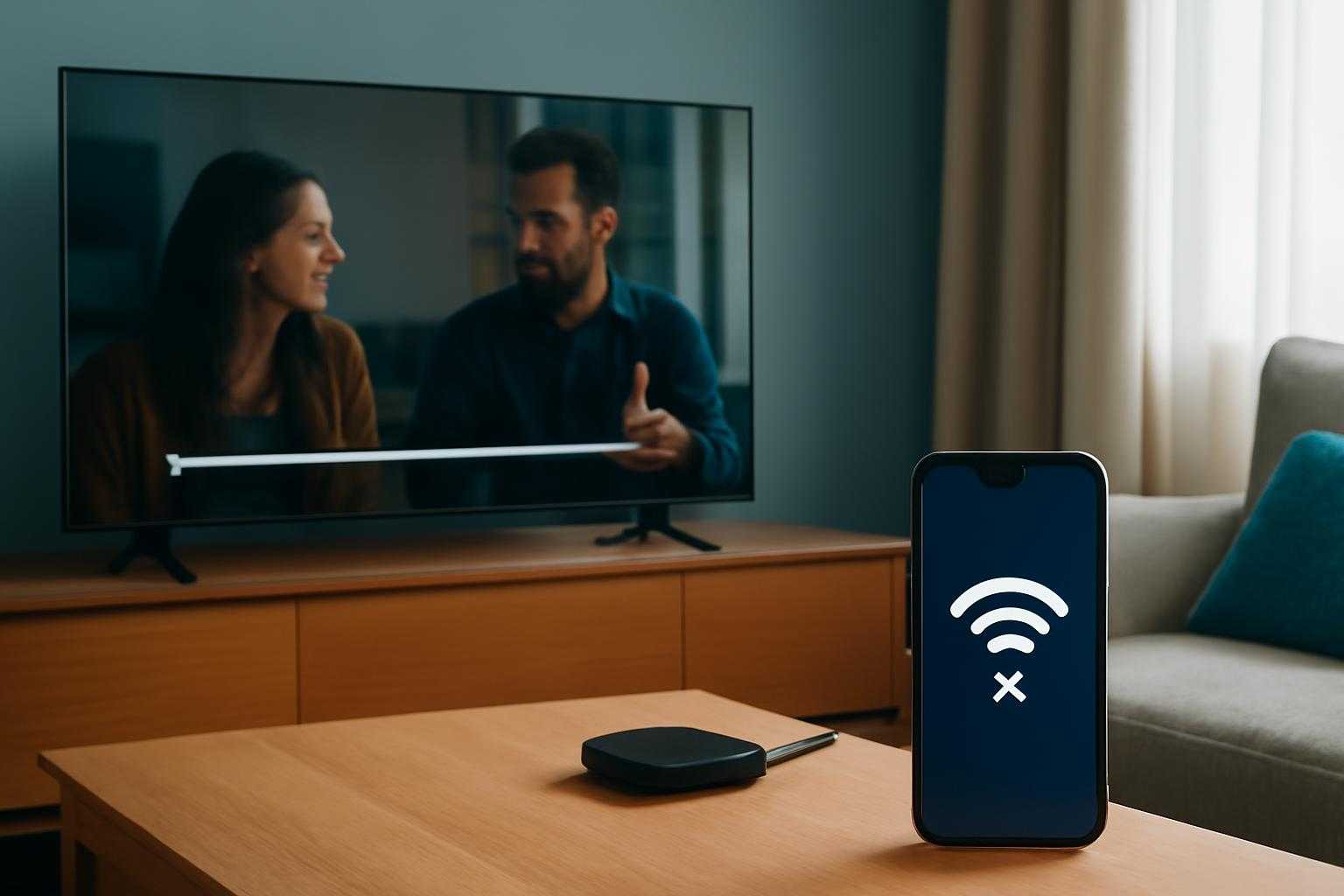
Chromecastで動画をテレビに映そうとしたら、キャストアイコンが表示されない、デバイスが見つからない、途中で再生が止まる……。昨日まで問題なく使えていたのに突然つながらなくなると、「本体が壊れたのでは?」と不安になりますよね。
Chromecastの接続トラブルは、Wi-Fiの設定やスマートフォンの状態、Google Homeアプリ、テレビの入力切替など、複数の原因が考えられます。この記事では、突然つながらなくなる主な原因を7つに分け、今すぐ試せる復旧方法を順番に解説します。
難しい設定はできるだけ避け、まずは数分で確認できる方法から紹介します。焦らず、上から順番に試してみてください。
Chromecastが突然つながらないときに知っておきたい基礎知識
Chromecastは、スマートフォンやパソコンの画面を直接テレビへ送っているように見えますが、実際には同じWi-Fiネットワーク内にある機器同士が連携して動画を再生します。
そのため、スマートフォンがインターネットにつながっていても、Chromecastと別のWi-Fiに接続されていると認識できません。たとえば、スマートフォンが「自宅Wi-Fi」に接続している一方で、Chromecastが「自宅Wi-Fi-5G」やゲストネットワークにつながっている場合、キャストできないことがあります。
また、Chromecast本体だけでなく、次の4つが正常に動作している必要があります。
- テレビの電源とHDMI入力
- Chromecast本体と電源ケーブル
- Wi-Fiルーター
- スマートフォンやGoogle Homeアプリ
つまり、原因を一つずつ切り分けることが早期復旧のポイントです。
Chromecastが突然つながらない原因7選と復旧方法
原因1:スマートフォンとChromecastが別のWi-Fiにつながっている
最も多い原因の一つが、スマートフォンとChromecastのWi-Fiが一致していないケースです。スマートフォンの設定画面を開き、接続中のネットワーク名を確認しましょう。
Chromecastが接続しているWi-Fi名が分からない場合は、Google Homeアプリを開いて対象のデバイスを確認します。ネットワーク名が異なる場合は、スマートフォンをChromecastと同じWi-Fiへ接続し直してください。
2.4GHzと5GHzの両方が表示されるルーターでは、いったん同じ周波数帯にそろえると改善することがあります。特に、ルーターからテレビまで壁が2枚以上ある場合は、2.4GHzのほうが安定しやすい傾向があります。
原因2:Wi-Fiルーターの一時的な不調
Wi-Fiルーターが長時間稼働していると、接続情報が一時的に不安定になる場合があります。スマートフォンではネットが使えていても、Chromecastだけが認識されないこともあります。
復旧するには、ルーターの電源を抜き、30秒ほど待ってから再接続します。電源を入れ直した後、完全に復旧するまで2〜3分かかることがあるため、すぐに操作せず少し待ちましょう。
中継器やメッシュWi-Fiを使っている場合は、Chromecastとスマートフォンが別のアクセスポイントに接続されている可能性もあります。可能であれば、ルーター本体の近くで再接続を試してください。
原因3:Chromecast本体や電源が不安定になっている
Chromecast本体が一時的にフリーズしていると、テレビには画面が表示されていても、スマートフォンから操作できないことがあります。
まず、Chromecastの電源ケーブルを抜き、10秒以上待ってから差し直します。テレビのUSB端子から給電している場合は、電力が不足することもあるため、付属の電源アダプターや安定した電源コンセントを使用してみてください。
再起動後、テレビ画面にChromecastの待機画面が表示されるまで1〜2分待ちます。その後、動画アプリを開いてキャストアイコンが表示されるか確認しましょう。
原因4:テレビの入力切替やHDMI接続に問題がある
Chromecastが動作していても、テレビ側の入力が別のHDMI端子になっていると、画面が映りません。テレビのリモコンで「入力切替」や「入力選択」を押し、Chromecastを接続したHDMI番号を選びます。
たとえば、HDMI1に接続しているのにテレビがHDMI2を表示していると、黒い画面や「信号がありません」と表示されます。
改善しない場合は、Chromecastを一度抜き、HDMI端子へしっかり差し直してください。テレビに複数のHDMI端子があるなら、別の端子へ変更する方法も有効です。
原因5:Google Homeアプリや動画アプリの不具合
Google Homeアプリや動画配信アプリの動作が一時的に不安定になると、キャストアイコンが表示されなかったり、Chromecastが一覧から消えたりします。
まず、アプリを完全に終了してから再起動します。改善しない場合は、アプリストアを開き、Google Homeと使用中の動画アプリに更新がないか確認してください。
それでも直らないときは、スマートフォン自体を再起動します。アプリの再起動、スマートフォンの再起動、アプリの更新という3段階だけで復旧するケースもあります。
原因6:スマートフォンの権限やネットワーク設定が影響している
スマートフォンのOSや設定変更後、近くのデバイスを検出するための権限が無効になっている場合があります。Google Homeアプリの権限設定を開き、ローカルネットワーク、位置情報、近くのデバイスなどの項目が利用できる状態か確認してください。
iPhoneではローカルネットワークの許可、Androidでは位置情報や付近のデバイスに関する許可が関係することがあります。機種やOSによって項目名が異なるため、設定画面の検索機能で「Google Home」と入力すると探しやすいでしょう。
VPNを利用している場合や、スマートフォンのモバイル通信を優先する設定になっている場合も、いったんオフにして確認してください。
原因7:Google側の障害や認証エラーが発生している
自宅のWi-Fiや本体に変更を加えていないのに、突然すべての操作ができなくなった場合は、Google側の一時的な障害や認証エラーも考えられます。
この場合、何度も初期化すると設定が複雑になることがあります。まずはGoogle Homeアプリや公式サポート、障害情報などを確認し、同じ症状の報告が増えていないか調べてみましょう。
障害が原因なら、数時間後に自然復旧することもあります。復旧を待つ間は、Chromecastの電源を入れたままにするか、一度再起動してから時間を置いて再接続してください。
どうしても直らない場合の再設定方法
ここまで試しても接続できない場合は、Google HomeアプリからChromecastを削除し、再設定します。ただし、初期化するとWi-Fi情報やデバイス設定が消えるため、最後の手段として実行してください。
- Google Homeアプリを開く
- 対象のChromecastを選択する
- 設定画面からデバイスを削除する
- Chromecast本体のリセットボタンを長押しする
- テレビ画面の案内に従って初期設定する
- スマートフォンと同じWi-Fiへ接続する
初期化後は、スマートフォン、Chromecast、ルーターをできるだけ近くに置いて設定すると失敗しにくくなります。設定中にアプリを閉じたり、Wi-Fiを切り替えたりしないことも大切です。
機種が古い場合に確認したいこと
長期間使用しているChromecastでは、本体や電源アダプターの劣化によって接続が不安定になることがあります。特に、再起動を繰り返す、映像が頻繁に止まる、設定途中で画面が消えるといった症状がある場合は、機器の寿命も視野に入れましょう。
ただし、古い機種だから必ず使えないとは限りません。まずはWi-Fi、電源、アプリ、テレビ入力を確認し、それでも改善しない場合に買い替えを検討するのがおすすめです。新しいストリーミング端末では、リモコン操作やアプリ対応が充実している製品もあります。
よくある質問
Chromecastのキャストアイコンが表示されないのはなぜですか?
スマートフォンとChromecastが別のWi-Fiにつながっている可能性があります。まずネットワーク名を確認し、同じWi-Fiへ接続してください。それでも表示されなければ、アプリの再起動、スマートフォンの再起動、Google Homeアプリの更新を試します。
Chromecastは認識されるのに動画が再生されません
動画アプリ側の一時的な不具合、通信速度の低下、アプリの更新不足などが考えられます。動画アプリを終了し、再起動してください。複数のアプリで再生できない場合は、ルーターとChromecastの再起動も行いましょう。
Chromecastを初期化すれば必ず直りますか?
Wi-Fi設定やアプリ情報の不整合が原因なら改善する可能性がありますが、本体故障やGoogle側の障害が原因の場合は直らないこともあります。初期化する前に、電源の入れ直しとWi-Fi確認を済ませておくと安心です。
再起動しても何度も接続が切れます
ルーターとの距離、電波干渉、電源不足、本体の劣化などを確認してください。電子レンジやBluetooth機器の近くを避け、Chromecastを安定した電源へ接続すると改善する場合があります。
まとめ
Chromecastが突然つながらないときは、次の順番で確認すると効率的です。
- スマートフォンとChromecastが同じWi-Fiか確認する
- Chromecastの電源を10秒以上抜いて再起動する
- ルーターを再起動する
- テレビのHDMI入力と接続状態を確認する
- Google Homeや動画アプリを更新する
- スマートフォンの権限やVPN設定を確認する
- 障害情報を確認し、必要なら再設定する
いきなり初期化や買い替えをする必要はありません。まずは同じWi-Fiへの接続、電源の入れ直し、アプリの再起動という基本の3つを試してみましょう。原因を一つずつ切り分ければ、短時間で復旧できる可能性があります。