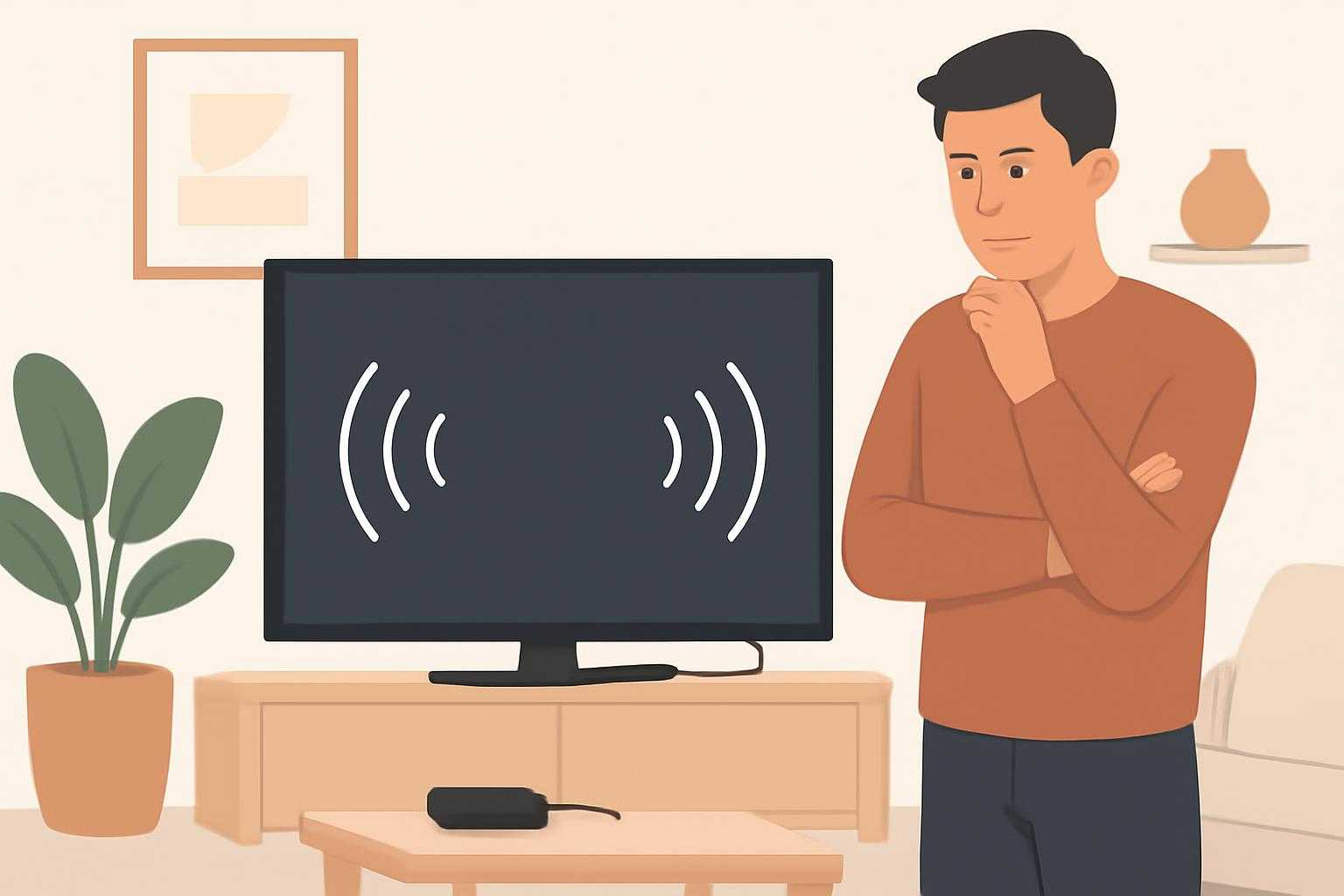
クロームキャストで動画を再生していると、「音は聞こえるのに画面だけ映らない」「テレビが真っ暗なまま」という状態になることがあります。音声が出ているため、クロームキャスト自体は動いているように見えますが、映像信号だけがテレビに正しく届いていない可能性があります。
原因は、HDMI入力の選択ミスや電源不足、テレビとの解像度・著作権保護機能の相性、アプリや通信環境の一時的な不具合などさまざまです。この記事では、クロームキャストが映らないのに音は出るときの原因を切り分けながら、今すぐ試せる解決方法を紹介します。
クロームキャストで音だけ出る状態とは
クロームキャストは、スマートフォンなどから受け取った映像と音声をテレビへ出力する機器です。音声が出ている場合、Wi-Fi接続や動画の再生自体は成功しているケースが少なくありません。
一方、映像はHDMI端子を通じてテレビへ送られます。そのため、HDMI端子の接触不良、テレビ側の入力設定、映像の解像度、HDCPと呼ばれる著作権保護機能などに問題があると、音声だけ再生されることがあります。
まずは故障と決めつけず、「すべてのアプリで映らないのか」「特定の動画だけ映らないのか」を確認しましょう。YouTubeは映るのに動画配信サービスだけ映らない場合は、機器よりもアプリやコンテンツ側の制限が原因かもしれません。
クロームキャストが映らない主な原因
HDMI入力が間違っている
テレビの入力切替が、クロームキャストを接続している端子と異なっていると映像は表示されません。たとえば本体をHDMI 2に接続しているのに、テレビがHDMI 1を表示しているケースです。
テレビのリモコンにある「入力切替」「外部入力」「入力選択」などのボタンを押し、接続先と同じHDMI番号を選んでください。HDMI 1からHDMI 2へ切り替えたあと、再びHDMI 1へ戻すだけで表示が復活する場合もあります。
電源が安定していない
クロームキャストは、HDMIに差し込むだけではなく、USBケーブルなどによる給電が必要です。テレビのUSB端子から電源を取っている場合、電力が足りず、音声は出ても映像処理が安定しないことがあります。
可能であれば、付属の電源アダプターを使ってコンセントから給電しましょう。電源ケーブルを本体とコンセントの両方から抜き、30秒ほど待ってから差し直す方法も有効です。
HDMI端子やケーブルに問題がある
HDMI端子のホコリ、差し込みのゆるみ、端子の相性などが原因になることがあります。クロームキャストを一度抜き、奥までしっかり差し込んでください。
テレビに複数のHDMI端子がある場合は、別の端子へ移して試します。サウンドバーやAVアンプ、HDMI分配器を経由している場合は、それらを外してテレビへ直接接続すると原因を切り分けやすくなります。
テレビとクロームキャストの映像設定が合っていない
テレビが対応していない解像度や、HDRなどの映像方式が選ばれていると、画面が真っ暗になることがあります。特に4K対応機器とフルHDテレビを組み合わせている場合や、テレビ側の設定変更後に起きやすい症状です。
画面が一時的にでも表示されるなら、クロームキャストの設定から解像度やHDR関連の項目を確認してください。表示がまったく戻らない場合は、別のテレビで接続して設定を変更すると改善する可能性があります。
アプリや動画側の不具合
特定のアプリだけ映らない場合は、アプリの一時的な不具合、キャッシュ、アカウント認証、コンテンツの配信条件などが考えられます。アプリを完全に終了し、再起動してからもう一度キャストしてください。
スマートフォンのアプリとクロームキャストのソフトウェアが古いままだと、映像だけ正常に処理できないこともあります。アプリストアで利用中のアプリを更新し、Google Homeアプリも最新の状態にしておきましょう。
今すぐできる解決方法
1. テレビの入力先を確認する
クロームキャストが接続されているHDMI端子を確認し、テレビの入力先を同じ番号に合わせます。入力切替後、10秒ほど待って画面が表示されるか確認してください。
2. クロームキャストを正しく再起動する
再起動は、音声だけ出るトラブルで最初に試したい方法です。クロームキャスト本体から電源ケーブルを抜き、30秒から1分ほど待ってから再接続します。
テレビのHDMI端子から本体を抜くだけでは、電源が切れず再起動にならない場合があります。必ず電源ケーブル側を抜いてください。Google Homeアプリに再起動メニューが表示される場合は、アプリから実行しても構いません。
3. テレビとスマートフォンも再起動する
テレビとスマートフォンの一時的な処理エラーが、映像出力に影響することがあります。テレビの電源を切り、コンセントを抜ける機種なら1分ほど電源から外します。その後、テレビ、Wi-Fiルーター、クロームキャスト、スマートフォンの順に起動して確認しましょう。
4. HDMI端子を変更する
現在のHDMI端子だけに問題がある可能性もあります。HDMI 1に接続しているならHDMI 2やHDMI 3へ変更し、テレビの入力も同じ番号に切り替えてください。
HDMI延長ケーブルや変換アダプターを使っている場合は、いったん外して直接接続します。接続部分にぐらつきがあると、音声だけが出ることがあります。
5. Wi-Fi接続を確認する
映像データは音声よりも多くの通信量を使うため、通信が不安定だと音声だけ再生されることがあります。スマートフォンとクロームキャストが同じWi-Fiに接続されているか確認してください。
ルーターの近くで再生を試し、改善しない場合はルーターの電源を抜いて30秒ほど待ち、再起動します。2.4GHzと5GHzのネットワークを選べる環境では、両方を試して安定する方を使いましょう。
6. キャストを停止して再接続する
スマートフォンの動画アプリでキャストを停止し、アプリを終了します。再度アプリを起動してキャストアイコンを押し、クロームキャストを選択してください。
Google Homeアプリから「画面をキャスト」を使っている場合は、いったん接続を解除してから再接続します。YouTubeなど対応アプリから直接キャストする方法も試してみましょう。
7. アプリと本体を更新する
動画アプリ、Google Homeアプリ、スマートフォンのOS、クロームキャストのソフトウェアを確認します。更新後に相性の問題が起きた場合は、アプリの再起動や機器の再起動を組み合わせると改善することがあります。
8. 最後に初期化を検討する
すべてのアプリで映像が出ず、再起動やHDMI端子の変更でも直らない場合は、初期化が選択肢になります。ただし、Wi-Fi情報や各種設定が消えるため、実行前に必要な情報を確認してください。
初期化しても別のテレビで映らない場合は、本体や電源アダプター、HDMI接続部の故障が疑われます。購入時期や保証内容を確認し、交換や修理を検討しましょう。
よくある質問
音は出るのに画面が真っ暗なのは故障ですか?
必ずしも故障とは限りません。HDMI入力の間違い、電源不足、映像設定の不一致、アプリの不具合でも同じ症状が起こります。まずは再起動、入力確認、別のHDMI端子への変更を試してください。
YouTubeだけ映る場合はどうすればよいですか?
クロームキャストやテレビよりも、映らないアプリ側の問題である可能性が高いです。対象アプリを更新し、ログアウトと再ログイン、キャッシュの削除、アプリの再インストールを順番に試します。
スマートフォンを再起動しても改善しません
クロームキャスト本体とテレビ、Wi-Fiルーターも再起動してください。特に本体は、HDMI端子から抜くだけでなく、電源ケーブルを抜いて再接続することが重要です。
音声が途切れずに出ている場合もWi-Fiを確認すべきですか?
確認する価値があります。音声は映像よりデータ量が少ないため、通信速度が十分でなくても音声だけ再生されることがあります。ルーターの再起動や接続帯域の変更を試してください。
まとめ
クロームキャストが映らないのに音だけ出るときは、映像信号がテレビへ届く経路に問題があることが多くあります。まずはテレビのHDMI入力を確認し、クロームキャストの電源ケーブルを抜いて再起動しましょう。
改善しない場合は、HDMI端子の変更、テレビやルーターの再起動、Wi-Fiの確認、アプリと本体の更新を行います。特定のアプリだけ映らないならアプリ側、すべて映らないなら接続や本体側を重点的に確認するのがポイントです。
一つずつ原因を切り分ければ、数分で解決できるケースもあります。初期化や修理を試す前に、今回紹介した手順を上から順番に確認してみてください。