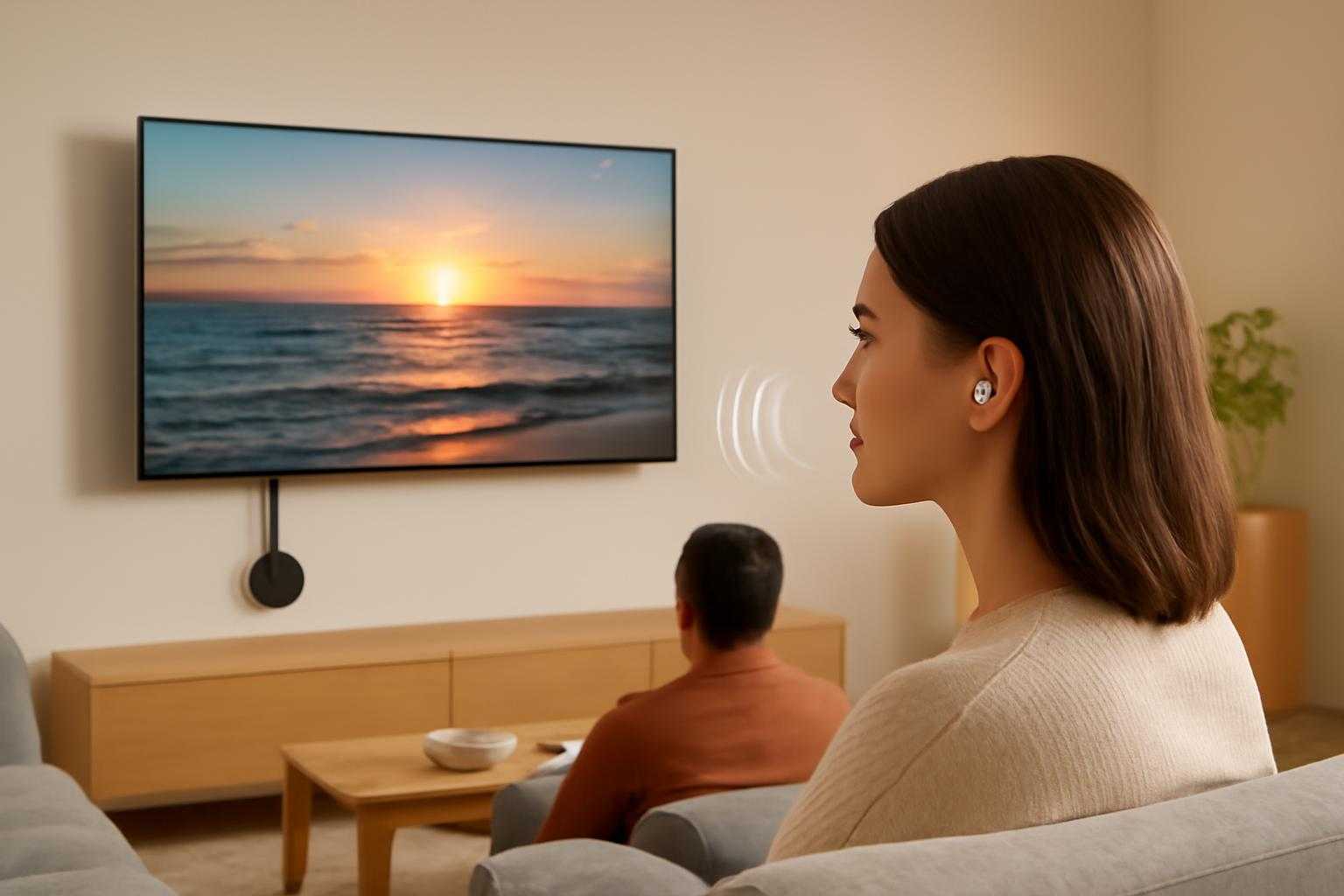
テレビで動画を楽しみたいけれど、家族が寝ている、同居人に音を聞かせたくない、深夜に大きな音を出せない――そんなときに便利なのが、イヤホンでテレビ音声を聞く方法です。
Chromecastで動画をテレビに映しながら、音だけをワイヤレスイヤホンやヘッドホンから聞けるのか気になる方も多いでしょう。結論からいうと、使用しているChromecastの種類によって方法が大きく異なります。特に、Chromecast with Google TVならBluetoothイヤホンを直接接続できますが、従来型のChromecastでは本体にイヤホンを接続できません。
この記事では、Chromecastでテレビ音声を周囲に聞かせないための設定方法、機種ごとの違い、うまく接続できないときの確認ポイントをわかりやすく解説します。
Chromecastで音だけをイヤホンから聞く方法
Chromecast with Google TVならBluetooth接続が可能
Chromecast with Google TVは、テレビに接続して使う小型のストリーミング端末です。従来のChromecastと違い、Google TVの画面やリモコン操作に対応しており、BluetoothイヤホンやBluetoothヘッドホンを本体へ直接接続できます。
イヤホンを接続すると、動画の映像はテレビに表示されたまま、音声だけがイヤホンから出力されます。テレビのスピーカーから音を出さずに済むため、夜間の映画視聴や、家族が別の部屋で寝ているときにも便利です。
従来型Chromecastはイヤホンを直接接続できない
Chromecast第1世代・第2世代・第3世代など、Google TVが搭載されていない従来型のChromecastには、Bluetoothイヤホンを接続する機能がありません。
スマートフォンから動画をキャストし、そのスマートフォンに接続したBluetoothイヤホンから音声を聞く方法も、基本的には利用できません。キャストを開始すると、Chromecastが動画の再生を引き継ぎ、スマートフォンは再生を操作するリモコンのような役割になるためです。
そのため、従来型Chromecastを使っている場合は、テレビ側のBluetooth機能を利用するか、Bluetooth送信機を追加する方法が現実的です。
Chromecast with Google TVにイヤホンを接続する設定
接続前に確認すること
まず、使用するイヤホンがBluetooth接続に対応しているか確認します。完全ワイヤレスイヤホン、ネックバンド型イヤホン、Bluetoothヘッドホンなどが利用できます。
イヤホンの電池残量が少ないと、ペアリング中に接続が切れることがあります。設定前に、イヤホンを10分から20分程度充電しておくと安心です。また、イヤホンがスマートフォンやパソコンに接続されたままだと、Chromecastとペアリングできない場合があります。近くにある機器のBluetoothを一時的にオフにするか、イヤホンの接続を解除してください。
Bluetoothイヤホンの接続手順
Chromecast with Google TVのホーム画面を表示し、画面右上などにあるプロフィール画像または設定メニューを選びます。次に「設定」を開き、「リモコンとアクセサリ」へ進みます。
続いて「アクセサリをペア設定」などの項目を選び、イヤホンをペアリングモードにします。イヤホンによって操作方法は異なりますが、ケースのボタンを数秒押すタイプや、イヤホン本体を長押しするタイプが一般的です。
画面にイヤホンの製品名が表示されたら選択し、ペアリングを確定します。接続が完了したら、動画を再生して音声がイヤホンから聞こえるか確認しましょう。
機種によってメニュー名や画面の位置が多少異なる場合がありますが、「設定」「リモコンとアクセサリ」「Bluetooth」「アクセサリ」といった項目を探すと見つけやすくなります。
テレビのスピーカーから音を出さないための確認
Bluetoothイヤホンの接続後は、基本的にテレビのスピーカーから音声が出なくなります。ただし、テレビ側の設定や接続機器によっては、テレビとイヤホンの両方から音が出ることがあります。
周囲に音を聞かせたくない場合は、イヤホンを接続した状態でテレビの音量を最小にしてください。テレビ画面に音量表示が出る場合は、音量を「0」にしてからイヤホン側の音量を調整すると、音漏れを防ぎやすくなります。
従来型Chromecastでイヤホンを使う代替方法
テレビのBluetooth機能を利用する
テレビ本体がBluetoothオーディオ出力に対応している場合は、Chromecastではなくテレビにイヤホンを接続できます。テレビの設定画面から「Bluetooth機器」「音声出力」「スピーカー設定」などを開き、イヤホンを登録してください。
テレビに接続できれば、Chromecast、テレビ放送、ゲーム機など、テレビから出力される音をイヤホンで聞ける可能性があります。ただし、テレビによってはBluetoothイヤホンに対応していても、キーボードやリモコンなどの入力機器だけに対応していることがあります。取扱説明書で「Bluetooth音声出力」に対応しているか確認しましょう。
Bluetoothトランスミッターを追加する
テレビがBluetooth音声出力に対応していない場合は、Bluetoothトランスミッターを使う方法があります。これはテレビのイヤホン端子、光デジタル端子、または音声出力端子に接続し、テレビ音声をBluetooth信号としてイヤホンへ送信する機器です。
たとえば、テレビのイヤホン端子にトランスミッターを接続し、トランスミッターとワイヤレスイヤホンをペアリングします。ChromecastはこれまでどおりテレビのHDMI端子に接続するだけで、映像はテレビ、音声はイヤホンへ送れるようになります。
購入時は、使用する端子に対応しているか、送信機モードに対応しているか、同時に2台接続できるかを確認しましょう。家族2人で聞きたい場合は、2台同時接続に対応した製品が便利です。
音ズレや接続切れを防ぐ注意点
映像と音声のズレが起きることがある
Bluetooth接続では、映像より音声が少し遅れて聞こえることがあります。口の動きと声が合わない、ゲームの操作音が遅れて聞こえるといった症状です。
動画視聴だけなら気にならない程度でも、映画のセリフやリズムゲームでは違和感につながる場合があります。イヤホンとChromecast、またはテレビが低遅延コーデックに対応していると改善することがありますが、すべての機器で利用できるとは限りません。
Bluetooth機器を増やしすぎない
Chromecastに複数のBluetooth機器を登録していると、意図しない機器へ接続されたり、ペアリングに時間がかかったりすることがあります。使っていないイヤホンやスピーカーは、設定画面から登録を解除すると管理しやすくなります。
また、Chromecastとイヤホンの距離が離れすぎると、音が途切れることがあります。目安として、同じ部屋の中で数メートル程度の距離に置き、テレビの裏側や金属製の家具で電波を遮らないようにしてください。
イヤホンの自動停止に注意する
完全ワイヤレスイヤホンには、耳から外すと自動的に再生を停止する機能があります。片耳だけ外したときに動画が止まる、ケースに戻したあとも接続先が切り替わらないといったことがあるため、イヤホンの専用アプリで装着検知の設定を確認するとよいでしょう。
Chromecastとイヤホンに関するよくある質問
スマートフォンのイヤホンからChromecastの音を聞けますか?
従来型Chromecastでは、基本的にできません。スマートフォンからキャストした場合、動画と音声はChromecast側で再生されるため、スマートフォンに接続したイヤホンへ音声だけを戻す仕組みは用意されていません。
有線イヤホンはChromecastに接続できますか?
Chromecast本体には、一般的な有線イヤホンを接続するための端子がありません。テレビにイヤホン端子がある場合は、テレビへ有線イヤホンを接続する方法を試せます。ただし、テレビの機種によっては、イヤホンを接続するとテレビスピーカーの音量操作や消音動作が変わることがあります。
イヤホンを接続したのにテレビからも音が出ます
テレビの音声出力設定が「テレビスピーカー」のままになっている可能性があります。テレビ側の音声出力をBluetooth機器や外部スピーカーへ変更し、テレビの音量を最小にしてください。Bluetoothトランスミッターを使っている場合は、接続端子や送信機モードも確認しましょう。
イヤホンを2台同時に接続できますか?
Chromecast with Google TVやテレビの機種によって異なります。1台のみ対応の製品も多いため、2人で聞きたい場合は、2台同時接続に対応したテレビやBluetoothトランスミッターを選ぶ必要があります。
音声だけをイヤホンで聞くとテレビ画面は消せますか?
動画サービスやテレビの機能によって異なります。画面を消すと再生が停止する場合があるため、まずはテレビの画面を暗くする設定や、画面オフ機能が利用できるか確認してください。画面を消しても音声が続くとは限らない点に注意しましょう。
まとめ
Chromecastで音だけをイヤホンから聞く方法は、使用している機種によって変わります。Chromecast with Google TVなら、設定画面の「リモコンとアクセサリ」からBluetoothイヤホンを直接ペアリングできます。
一方、従来型ChromecastはBluetoothイヤホンを本体へ直接接続できません。テレビのBluetooth音声出力を利用するか、Bluetoothトランスミッターを追加する方法を検討しましょう。
接続後は、テレビのスピーカーから音が出ていないか、音ズレや音切れがないかを確認してください。自分の視聴環境に合った方法を選べば、周囲を気にせず、夜間でも快適に動画を楽しめます。