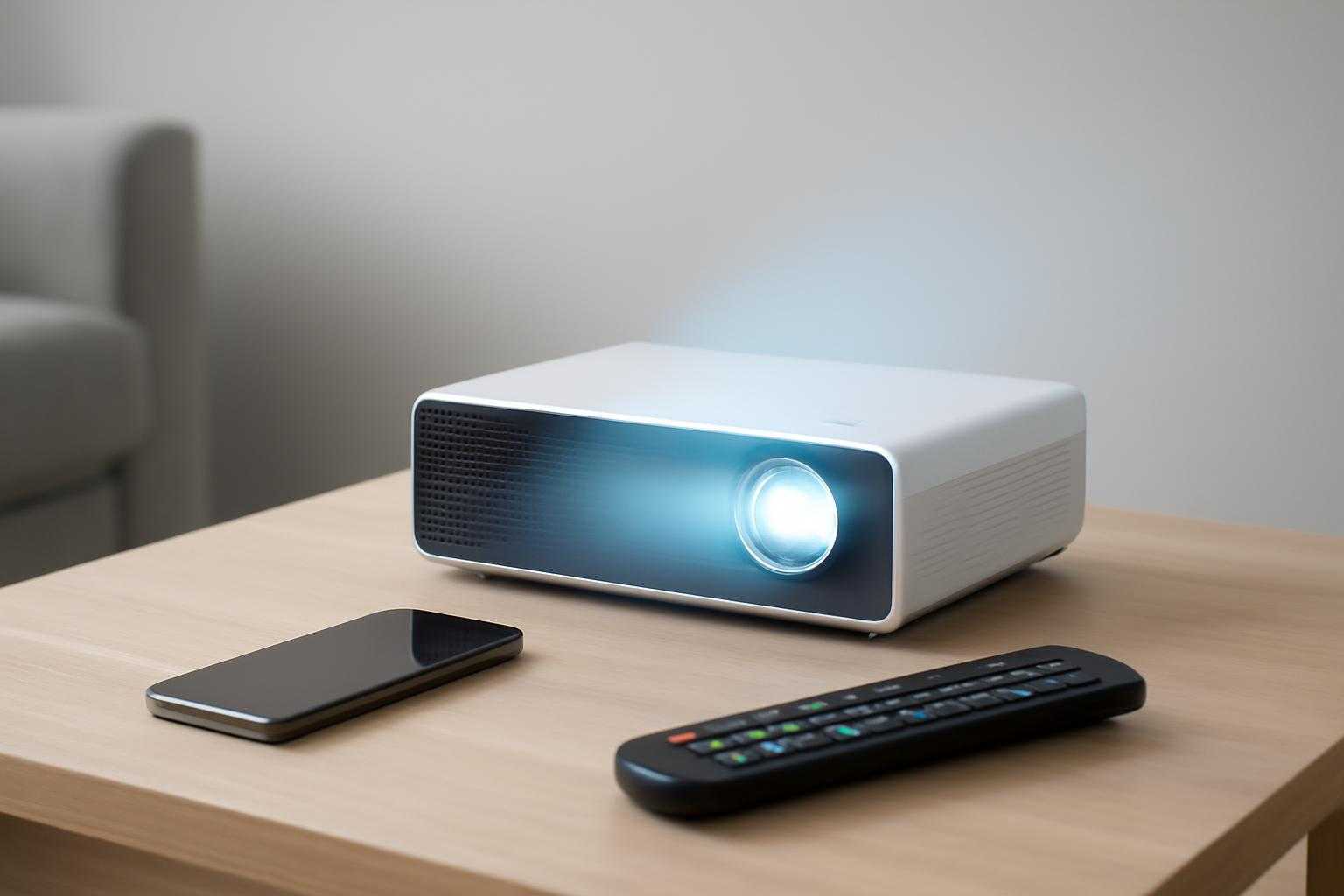
プロジェクターで映画やゲームを楽しもうとしたのに、リモコンが見つからない――そんなときでも、すぐに買い直す必要はありません。機種によってはスマートフォンや本体ボタン、テレビ用の汎用リモコンなどで代用できます。
ただし、プロジェクターは赤外線方式とWi-Fi方式で操作方法が異なります。対応していない方法を試しても反応しないため、まずは使っている機種の接続方式を確認することが大切です。この記事では、リモコンがないときの代用方法を7つ紹介し、設定のコツや注意点、うまく操作できない場合の対処法までわかりやすく解説します。
プロジェクターのリモコンがなくても操作できる理由
プロジェクターの操作方法は、大きく分けて「赤外線」「Bluetooth」「Wi-Fi・ネットワーク」の3種類です。
赤外線リモコンは、リモコンから出る赤外線信号を本体が受け取って動作します。テレビのリモコンに近い仕組みで、リモコンと本体の間に障害物があると反応しにくいのが特徴です。
Bluetooth接続のリモコンは、赤外線よりも自由な向きから操作しやすい一方、最初にペアリングが必要です。Wi-Fi対応プロジェクターは、専用アプリや同じネットワークに接続したスマートフォンから操作できる場合があります。
まず本体の側面や背面を確認し、「電源」「入力切替」「音量」「メニュー」「決定」などのボタンがあるかを見てみましょう。最低限の操作は、本体だけでできる機種もあります。
プロジェクターのリモコンがないときの代用方法7選
1. スマートフォンの専用アプリを使う
Android TVやGoogle TV、独自OSを搭載したプロジェクターなら、メーカーの専用アプリをリモコン代わりに使えることがあります。スマートフォンとプロジェクターを同じWi-Fiに接続し、アプリを起動して機器名を選ぶのが基本的な流れです。
アプリでは、電源操作、音量調整、方向キー、文字入力、入力切替などを行える場合があります。検索欄への文字入力は、画面上のキーボードよりスマートフォンのほうがスムーズです。
接続できない場合は、スマートフォンとプロジェクターが同じWi-Fi名に接続されているか確認してください。スマートフォンがモバイル通信、プロジェクターが自宅Wi-Fiという状態では認識できないことがあります。
2. スマートフォンの赤外線機能を使う
一部のAndroidスマートフォンには、赤外線を送信する機能が搭載されています。このタイプなら、汎用リモコンアプリをインストールしてプロジェクターを操作できる可能性があります。
アプリでメーカー名と機種カテゴリーを選択し、電源ボタンなどを試して動作を確認します。電源が入る、音量が変わる、メニューが開くといった反応があれば、その設定を保存しましょう。
ただし、iPhoneを含む多くのスマートフォンには、家電用の赤外線送信機が標準搭載されていません。アプリを入れただけで赤外線リモコンになるわけではないため、スマートフォン本体が赤外線に対応しているか確認が必要です。
3. 赤外線リモコンアダプターを利用する
スマートフォンに赤外線機能がない場合は、イヤホン端子やUSB端子に接続する赤外線リモコンアダプターを使う方法があります。専用アプリと組み合わせることで、スマートフォンから赤外線信号を送信できます。
購入前には、スマートフォンの端子形状、対応OS、アプリの対応機種を確認しましょう。USB Type-C用でも、すべてのスマートフォンで動くとは限りません。また、ケースが厚いとアダプターを奥まで差し込めないことがあります。
赤外線方式のプロジェクターで、メーカー純正リモコンが手に入りにくい場合に便利な方法です。
4. 汎用プロジェクターリモコンを使う
複数メーカーに対応した汎用プロジェクターリモコンも販売されています。価格はおおむね1,000円前後から数千円程度で、電池を入れてメーカーコードを設定するだけで使える商品があります。
ただし、同じメーカーでも機種によって信号が異なる場合があります。商品ページの対応メーカーだけでなく、型番や対応コードまで確認してください。購入前に、プロジェクター本体のメーカー名と型番をメモしておくと選びやすくなります。
汎用品では、電源や音量は使えても、台形補正や入力切替など一部のボタンが使えないことがあります。基本操作を優先したいときに向いています。
5. テレビ・BDレコーダー用リモコンの学習機能を使う
学習リモコンには、別のリモコンから信号を読み取って記憶する機能があります。元のプロジェクターリモコンが手元にない場合は設定できませんが、家族や友人が同じ機種のリモコンを持っているなら、信号を登録できる可能性があります。
登録は、学習リモコンを受信モードにして、元のリモコンと数センチ程度の距離でボタンを押すのが一般的です。電源、音量、入力切替、決定、方向キーの5種類だけ登録しても、かなり使いやすくなります。
学習リモコンによっては赤外線専用で、BluetoothやWi-Fi接続のプロジェクターには対応しません。説明書で対応方式を確認しましょう。
6. キーボードやマウスをUSB接続する
Android TV系などのOSを搭載したプロジェクターでは、USB端子に有線キーボードやマウスを接続すると、メニュー操作や文字入力ができることがあります。ワイヤレスキーボードの場合も、USBレシーバーを本体に差し込むタイプなら認識されやすい傾向があります。
マウスを動かしてポインターが表示されれば、アプリの起動や設定変更が可能です。キーボードの矢印キーやEnterキーで、方向移動と決定を操作できることもあります。
ただし、USB端子があってもデータ入力に対応しているとは限りません。端子が給電専用の場合は操作できないため、説明書やメーカーの仕様を確認してください。
7. プロジェクター本体のボタンを使う
最も確実で、すぐに試せるのが本体ボタンです。電源ボタンの長押しで起動し、メニューボタン、方向ボタン、決定ボタンを組み合わせて設定画面を操作します。
本体ボタンが少ない機種では、短押しと長押しで機能が変わることがあります。たとえば、電源ボタンを短く押すとメニュー表示、2秒程度長押しすると電源操作になる場合があります。
本体で操作できるのは、電源、音量、入力切替、台形補正、フォーカス調整などに限られることがあります。それでも、スマートフォンアプリを設定するまでの一時的な操作方法として役立ちます。
スマートフォンで代用するときの設定手順
Wi-Fi対応機種の基本手順
まず本体の電源を入れ、本体ボタンでネットワーク設定画面を開きます。次に、スマートフォンを同じWi-Fiへ接続し、専用アプリをインストールします。アプリを起動してプロジェクターを検索し、画面に表示された確認コードを入力すれば、ペアリングできる場合があります。
アプリによっては、プロジェクター側に接続許可の画面が表示されます。画面を見ずに進めると接続を拒否していることがあるため、投影画面を確認しながら操作してください。
Bluetoothリモコンのペアリング
Bluetooth対応機種では、リモコンの特定ボタンを同時に長押ししてペアリングモードにするタイプがあります。たとえば、設定ボタンとメニューボタンを約10秒同時に押し、画面下部に接続完了の表示が出れば登録完了という方式です。
ただし、ボタンの組み合わせや長押し時間は機種ごとに違います。似た製品の手順をそのまま使わず、取扱説明書やメーカーのサポート情報を確認してください。
代用リモコンを使うときの注意点
第一に、プロジェクターの型番を確認しましょう。外観が似ている製品でも、対応するリモコン信号が異なる場合があります。型番は本体の底面、背面、設定画面、購入時のメールなどで確認できます。
第二に、赤外線リモコンは本体の受光部へ向けて操作します。距離は1〜5m程度を目安にし、投影画面ではなく本体側へ向けてください。スマートフォンの赤外線アダプターを使う場合も同じです。
第三に、非公式アプリには注意が必要です。アプリのレビュー、更新状況、要求される権限を確認し、不要に連絡先や位置情報を求めるアプリは避けると安心です。
また、リモコンアプリを使うためにWi-Fiを変更すると、動画配信サービスの再生状態が切れることがあります。視聴前に設定を済ませ、プロジェクターとスマートフォンを同じネットワークに固定しておくとトラブルを減らせます。
よくある質問
iPhoneだけでプロジェクターを操作できますか?
Wi-FiやBluetoothに対応したプロジェクターなら、専用アプリを使って操作できる可能性があります。一方、赤外線方式の場合、iPhone単体では操作できないことが多く、対応アダプターが必要です。
スマホアプリでプロジェクターが見つかりません
スマートフォンとプロジェクターが同じWi-Fiに接続されているか確認してください。ゲストWi-FiやVPNを使っている場合は、機器同士が見つからないことがあります。アプリと本体を再起動し、Wi-Fiルーターも再接続すると改善する場合があります。
テレビ用の汎用リモコンでも使えますか?
プロジェクター対応と明記された汎用リモコンなら使える可能性があります。テレビ用リモコンでも、学習機能や機器コード登録に対応していれば一部操作できることがありますが、購入前に対応機種を確認してください。
電源だけ操作できれば問題ありませんか?
一時的な使用なら問題ありませんが、入力切替や台形補正が必要になると、本体ボタンだけでは不便なことがあります。映画視聴などで継続的に使うなら、専用アプリや対応する汎用リモコンを用意すると快適です。
まとめ
プロジェクターのリモコンがないときは、次の7つの方法を試せます。
スマートフォンの専用アプリ、スマートフォンの赤外線機能、赤外線リモコンアダプター、汎用プロジェクターリモコン、学習リモコン、USBキーボードやマウス、本体ボタンです。
最初に確認したいのは、プロジェクターの型番と接続方式です。Wi-Fi対応なら専用アプリ、赤外線方式なら汎用リモコンや赤外線アダプター、本体にボタンがあるなら一時的に直接操作する方法が向いています。
代用品を選ぶときは、対応メーカーだけでなく型番、接続方式、必要な端子まで確認しましょう。自分の機種に合った方法を選べば、リモコンが見つからなくても、電源操作から動画視聴までスムーズに再開できます。