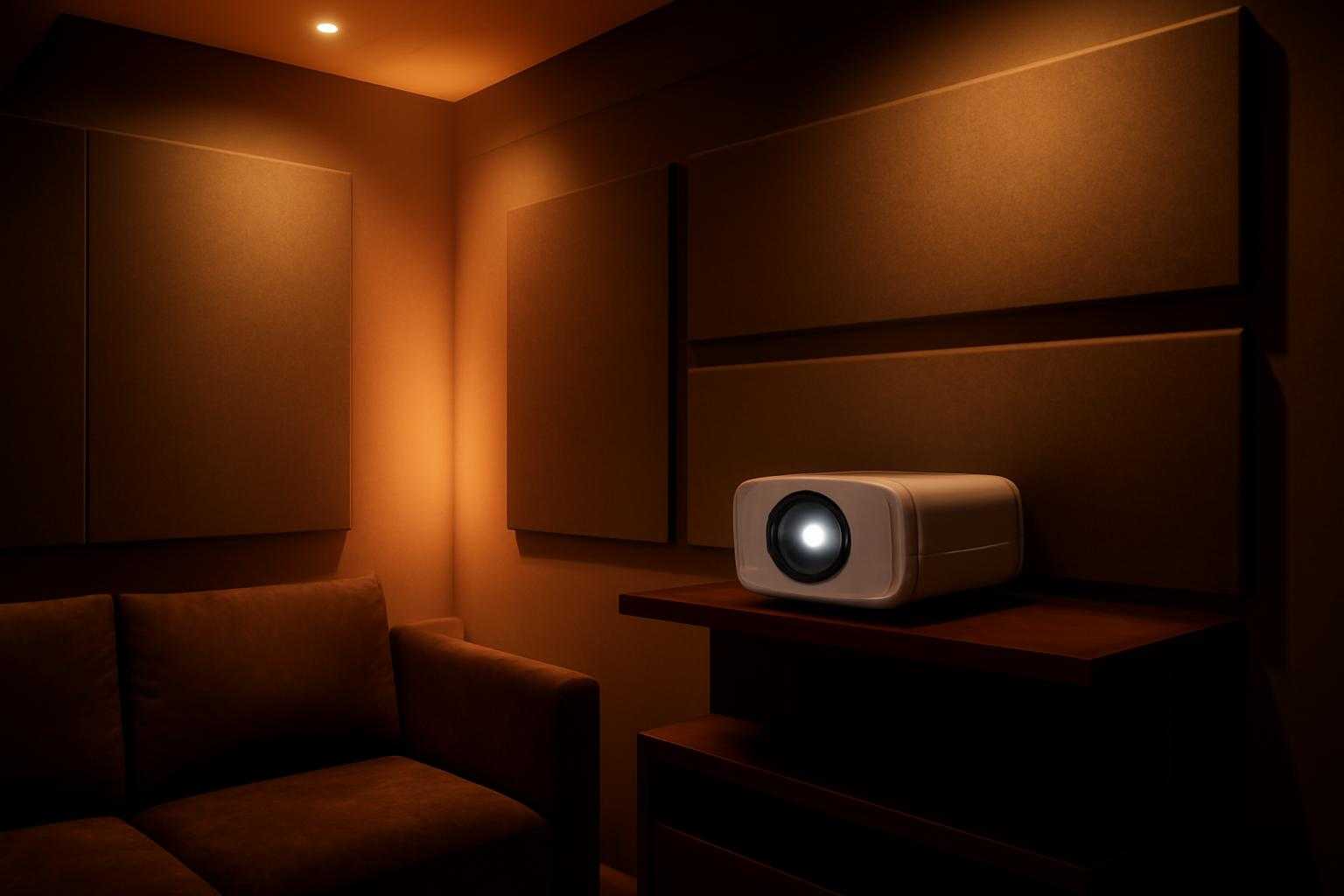
映画やゲームに集中したいのに、プロジェクターの「ゴーッ」というファン音が気になることはありませんか。特に静かな場面や会議中は、映像よりも動作音に意識が向いてしまうことがあります。
プロジェクターのファンは、本体内部にたまる熱を外へ逃がすために動いています。そのため、音が大きいからといって、すぐに故障とは限りません。設定や設置場所、ほこりの状態を見直すことで、音が小さくなるケースもあります。
この記事では、ファンの音が大きくなる原因を確認しながら、自宅でできる静音化対策を7つ紹介します。換気を妨げない防音方法や、避けたい対処法もわかりやすく解説します。
プロジェクターのファン音が発生する仕組み
プロジェクターは、光源や映像処理チップが動作すると内部に熱が発生します。ファンが吸気口から空気を取り込み、熱を含んだ空気を排気口から外へ出すことで、本体の温度を保っています。
つまり、ファン音は冷却に必要な動作音です。たとえば、電源を入れてしばらくの間だけ音が大きい場合は、起動時の冷却制御による一時的なものかもしれません。一方で、使用中ずっと音が大きい場合は、次のような原因が考えられます。
- 吸気口や排気口にほこりがたまっている
- 壁や家具が近く、空気がこもっている
- 室温が高い、または直射日光が当たっている
- 明るさ設定が高く、光源が発熱している
- ファンや本体が振動している
- 内部部品の劣化や異常が起きている
まずは、音が「常に大きいのか」「本体が熱くなったときだけ大きいのか」を確認すると、対策を選びやすくなります。
プロジェクターのファンの音を静かにする対策7選
1. 吸気口と排気口のほこりを掃除する
最初に確認したいのが、通気口の汚れです。ほこりが吸気口や排気口をふさぐと、空気の流れが悪くなります。冷却効率が下がるため、ファンが速く回転し、音が大きくなりやすくなります。
電源を切り、十分に冷ましてから、外側の通気口を柔らかいブラシや乾いた布で掃除しましょう。掃除機を使う場合は、取扱説明書で推奨されている方法を確認し、強い吸引を内部に直接かけないよう注意してください。エアダスターを使う場合も、ほこりを奥へ押し込まないよう、短く吹きかけるのがポイントです。
寝室やカーペットの上で使用している場合は、ほこりがたまりやすいため、1〜2か月に1回程度を目安に状態を確認すると安心です。
2. 本体の周囲に十分な空間を確保する
プロジェクターを棚の奥や収納ボックスの中に置いていませんか。排気された熱い空気が本体の周囲にこもると、再び熱い空気を吸い込んでしまい、ファンが強く回転することがあります。
設置に必要な空間は機種によって異なるため、取扱説明書の指示を優先してください。目安としては、吸気口・排気口の前をふさがず、左右や背面にも数十cm程度の余裕を持たせます。壁、カーテン、ぬいぐるみ、書類などを通気口の近くに置かないことも大切です。
ラックに設置する場合は、背面が板で囲まれていないオープンタイプが向いています。
3. 静音モードやエコモードを利用する
多くのプロジェクターには、光源の出力を抑える「エコモード」「低輝度モード」「静音モード」などがあります。モードを変更すると明るさが少し下がることがありますが、光源の発熱が抑えられ、ファンの回転数が下がる可能性があります。
映画を暗い部屋で見るなら、明るさを最大にしなくても十分見やすい場合があります。たとえば、通常モードからエコモードへ切り替え、明るさやコントラストを少し調整してみましょう。
ただし、静音モードでも本体温度が高い場合はファンが強く回ることがあります。音だけを抑えようとして冷却機能を無効にする設定は避けてください。
4. 室温と設置環境を見直す
室温が高いほど、プロジェクターは熱を逃がしにくくなります。夏場の締め切った部屋や、暖房器具の近くでは、通常よりファン音が大きくなりがちです。
直射日光が当たる窓際、テレビやアンプなど熱を出す機器の上、暖房の風が直接当たる場所は避けましょう。視聴前に室温を適度に整え、空気がこもる場合は短時間の換気を行います。
冷却のために本体へ冷風を直接当てる方法は、結露や内部へのほこりの侵入につながる可能性があるため、基本的にはおすすめできません。部屋全体の温度と空気の流れを整えることが安全です。
5. 明るさや解像度などの設定を調整する
高輝度設定や高性能な映像処理を続けると、光源や内部回路の発熱が増える場合があります。必要以上に明るく設定しているなら、少し下げるだけでも冷却負荷を抑えられます。
暗い部屋で映画を見るときは、明るさを最大値の100%にする必要がないこともあります。まずは70〜80%程度まで下げ、画面の見やすさを確認してみましょう。
4K入力や高フレームレートなど、使用していない映像機能があれば、標準設定に戻す方法もあります。機種によって効果は異なりますが、「画質を保ちながら処理負荷を下げる」という考え方です。
6. 防振対策で「ブーン」という音を抑える
ファンそのものの音ではなく、本体の振動が机や棚に伝わって音が大きく聞こえることがあります。特に、木製の棚や薄い天板は共鳴しやすく、実際の回転音以上に低い音が響く場合があります。
本体の脚がすべて水平に接しているかを確認し、ぐらつきがあれば設置をやり直しましょう。そのうえで、プロジェクター用の防振シートや薄い防振マットを敷くと、振動の伝達を抑えられます。
ただし、マットで吸気口や排気口をふさがないことが重要です。厚手のクッションやタオルで本体を包む方法は、熱がこもるため避けてください。
7. プロジェクターと視聴位置を離す
音の発生源を視聴位置から遠ざけるだけでも、体感的なうるささは変わります。プロジェクターを頭上やソファのすぐ横に置いている場合は、スクリーン側の棚や部屋の後方へ移動できないか検討しましょう。
天吊りにする場合は、落下しないよう専用金具と適切な固定方法を使い、排気方向を確認してください。高い位置へ移すだけでなく、壁や天井に音が反射しない配置にすると、音の響きが軽減されることがあります。
防音ボックスを自作する場合は特に注意が必要です。吸音材で囲むだけでは熱がこもるため、十分な通風経路と点検スペースを確保しなければなりません。通気ファンを追加する方法もありますが、電源や熱対策に不安がある場合は、まず設置場所の変更を試しましょう。
やってはいけないファン音対策
音を小さくしたいからといって、排気口を布や板でふさいだり、冷却ファンを止めたりするのは危険です。本体内部の温度が上昇し、映像が突然消えるだけでなく、光源や基板の故障につながる可能性があります。
また、プロジェクターの分解や内部ファンへの注油も、知識がない状態では行わないでください。保証の対象外になったり、感電や部品破損の原因になったりすることがあります。
掃除や設定変更をしても異音が続く場合、ファンから「カラカラ」「ガリガリ」という音がする場合、本体が頻繁に停止する場合は、使用を中止してメーカーの案内を確認しましょう。
よくある質問
Q. ファン音は何dBなら静かですか?
一般的には、30dB前後なら静かに感じやすく、35〜40dBを超えると気になりやすいといわれます。ただし、部屋の広さや音の高さ、設置場所によって体感は変わります。カタログ値を比べるときは、測定モードや測定条件も確認しましょう。
Q. 電源を切った後もファンが回るのは故障ですか?
電源オフ後に数分間ファンが回るのは、内部の熱を逃がすための冷却動作である場合があります。すぐにコンセントを抜かず、ファンが停止してから電源を片付けてください。長時間止まらない、異常な熱や警告表示がある場合は確認が必要です。
Q. ファン音を完全に消すことはできますか?
冷却ファンを使う機種では、動作音を完全になくすことはできません。ただし、エコモード、清掃、適切な換気、防振、視聴位置からの距離を組み合わせることで、気になりにくいレベルまで下げられる可能性があります。
Q. プロジェクターの上に物を置いてもよいですか?
通気口をふさいだり、熱がこもったりするため、基本的に避けてください。上面に排気口がある機種では、特に注意が必要です。収納時も、完全に冷めてから本体をしまいましょう。
まとめ
プロジェクターのファン音が大きいときは、まず「熱がこもっていないか」「通気口が汚れていないか」「設定が高負荷になっていないか」を確認しましょう。
- 吸気口・排気口を定期的に掃除する
- 本体の周囲に十分な空間を空ける
- エコモードや静音モードを使う
- 室温や直射日光の影響を見直す
- 明るさや映像設定を調整する
- 防振マットで振動を抑える
- 視聴位置から本体を離す
この7つを一度にすべて行う必要はありません。まずは掃除と設置場所の見直しから始め、次に静音設定や防振対策を試すのがおすすめです。音を抑えながらも冷却を妨げないことを意識して、快適な映像環境を整えていきましょう。