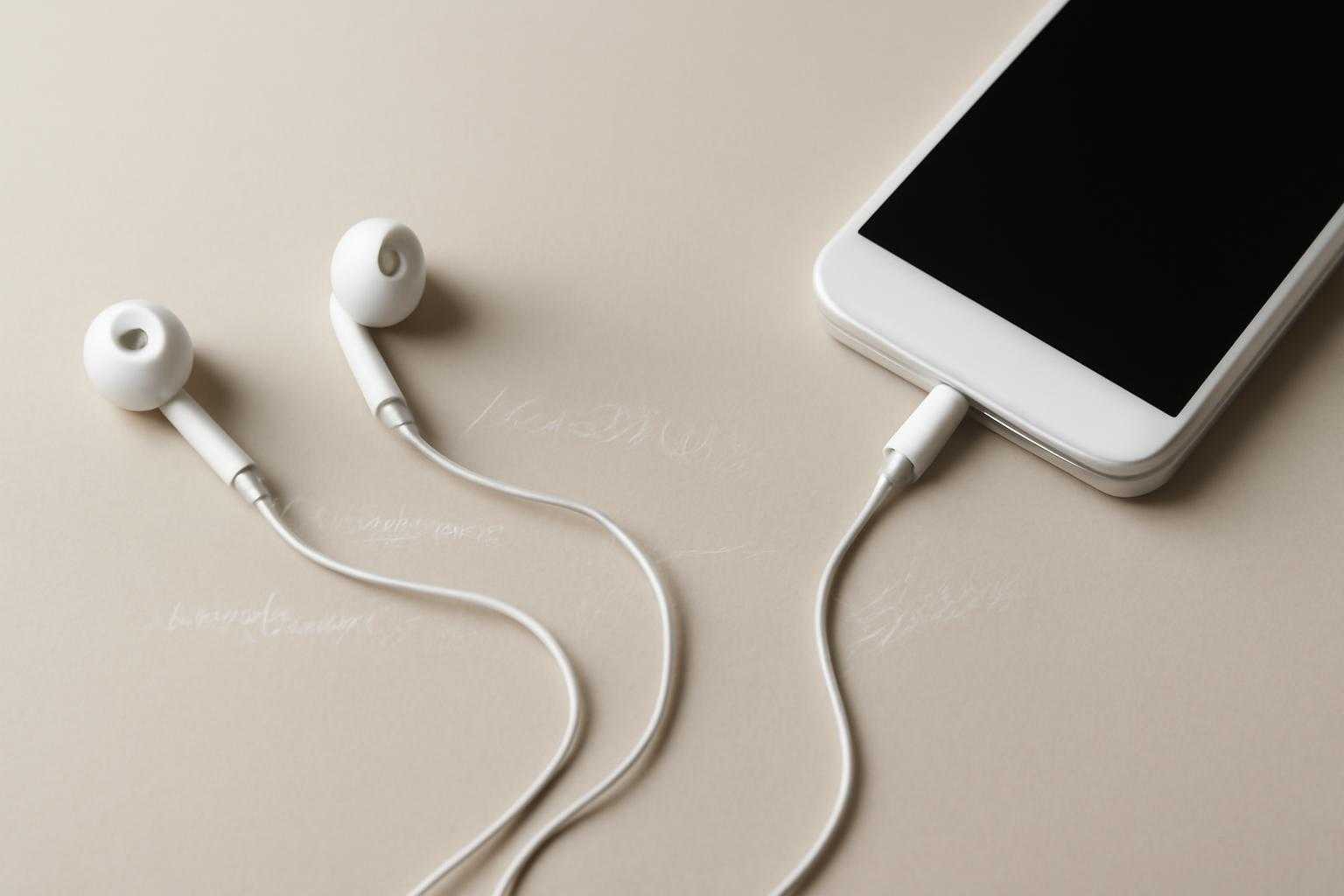
有線イヤホンをスマートフォンやパソコンに接続したら、「ザー」「サー」という雑音が聞こえて困ったことはありませんか。音楽を止めてもノイズが続く、ケーブルを触ると音が大きくなる、片耳だけザーザーするなど、症状はさまざまです。
この雑音は、イヤホン本体の故障だけでなく、端子の汚れや接触不良、接続機器側の電気的なノイズなどが原因で起こります。原因を確認しないまま買い替えると、イヤホンではなくスマートフォンや変換アダプターに問題があった場合に、同じ症状が再発することもあります。
この記事では、有線イヤホンから雑音が聞こえる主な原因と、今すぐできる対処法、買い替え前に確認したいポイントをわかりやすく紹介します。
有線イヤホンから聞こえる「ザー」という音の正体
有線イヤホンは、ケーブルを通じて音声信号を受け取り、イヤホン内部のスピーカー部分で音に変換します。この音声信号に不要な電気的な揺れや接触の乱れが加わると、人の耳には「ザー」「サー」「ジジジ」といった雑音として聞こえます。
無音状態でも一定の音量でノイズが聞こえる場合は、接続機器や変換アダプターの回路から発生するノイズが関係している可能性があります。一方、ケーブルを動かしたときだけ音が変化するなら、プラグやケーブル内部の断線、接触不良が疑われます。
有線イヤホンから雑音が聞こえる主な原因
イヤホンのプラグや端子が汚れている
イヤホンの金属プラグには、手の皮脂やホコリが付着します。スマートフォンやパソコンのイヤホンジャック側にもゴミがたまると、端子同士が正しく接触しにくくなり、ザーという音や音の途切れが発生します。
特にポケットやバッグにイヤホンを入れて持ち歩くことが多い場合は、目に見えない細かなホコリが原因になることがあります。プラグを抜き差ししたときに症状が一時的に変わるなら、接点の状態を確認しましょう。
ケーブルの内部が断線しかけている
イヤホンのケーブルは、根元部分に負担が集中しやすい部品です。プラグの付け根や左右に分岐する部分を繰り返し折り曲げると、内部の導線が傷みます。
ケーブルを特定の方向に曲げたときだけ「ザー」と鳴る、片耳だけ音が小さい、音が出たり出なかったりする場合は、断線しかけている可能性が高いでしょう。完全に音が出なくなる前に症状が現れるケースもあります。
プラグが奥まで差し込まれていない
プラグが途中までしか入っていないと、左右の音声やマイク用の接点が正しく合わず、雑音が出ることがあります。スマートフォンケースが厚く、プラグが最後まで入らないケースも珍しくありません。
いったんケースを外し、再生を停止した状態でプラグをゆっくり奥まで差し込んでみてください。差し込み直すだけで改善するなら、接続の浅さが原因だったと考えられます。
変換アダプターや延長ケーブルに問題がある
イヤホンジャックのない端末では、USB Type-CやLightning端子用の変換アダプターを使うことがあります。このアダプターや延長ケーブルに不具合があると、イヤホン本体に問題がなくても雑音が発生します。
変換アダプターを使っている場合は、別のアダプターで試してみましょう。パソコンでは、前面のイヤホン端子より背面の端子に接続したほうがノイズが少なくなることもあります。
接続機器や充電器から電気的なノイズが入っている
パソコンを充電しながらイヤホンを使ったときだけ「ジー」「ザー」と鳴るなら、電源経由のノイズが影響している可能性があります。スマートフォンでも、充電中だけノイズが出る場合があります。
いったん充電ケーブルを外して確認し、ノイズが消えるか試してください。消える場合は、イヤホンではなく充電器、電源タップ、接続機器側の回路が関係していると考えられます。
音量設定や再生アプリの影響
端末側の音量を最大近くまで上げ、イヤホン側で小さく聞いていると、音声だけでなく小さな回路ノイズも目立ちやすくなります。また、特定のアプリや動画だけで雑音が聞こえるなら、音源データや音質設定が原因かもしれません。
音量をいったん30〜50%程度に下げ、別の音楽アプリや動画、保存済みの音源でも確認しましょう。すべての再生で雑音が出るのか、特定のコンテンツだけなのかを切り分けることが大切です。
今すぐできる対処法
1. イヤホンを抜いて接続し直す
まず再生を停止し、イヤホンを端末から抜きます。10秒ほど待ってから、プラグをまっすぐ差し直してください。Bluetooth機器や別の音声出力先がある場合は、端末の出力先が有線イヤホンになっているかも確認します。
2. プラグと端子を乾いた状態で掃除する
プラグは、乾いた柔らかい布やメガネ拭きなどでやさしく拭きます。端子の内部に水や洗剤を入れたり、金属製のピンで強くこすったりするのは避けてください。端子を傷つけたり、故障につながったりするおそれがあります。
端子周辺に湿気がありそうなときは、電源を切って十分に乾かしてから使います。掃除後に差し込み直し、雑音が改善するか確認しましょう。
3. ケーブルを動かして症状を確認する
再生音量を低めに設定し、プラグの根元、分岐部分、イヤホン本体の付け根を少しずつ動かします。動かした瞬間だけザーという音が出たり、音が途切れたりする場合は、ケーブルの劣化が疑われます。
無理に曲げたり、強く引っ張ったりすると状態が悪化するため、確認は短時間にとどめてください。
4. 別の機器で再生する
スマートフォンで使っているならパソコンやタブレット、パソコンで使っているなら別のスマートフォンなど、別の機器に接続します。別の機器では正常なら、元の端末、端子、変換アダプター側の問題です。どの機器でも雑音が出るなら、イヤホン側の不具合が考えられます。
5. 充電中かどうかを比較する
充電中と、充電ケーブルを外した状態で同じ音源を再生します。充電中だけ雑音が出る場合は、電源タップを変える、別の充電器を使う、バッテリー残量が十分な状態で使うといった方法で改善することがあります。
買い替え前に確認したいポイント
原因がイヤホン本体か端末側かを切り分ける
買い替えを決める前に、次の3パターンを確認しましょう。別のイヤホンを同じ端末に接続して正常なら、元のイヤホンに原因があります。問題のイヤホンを別の端末で使っても雑音が出るなら、イヤホンの故障が濃厚です。どのイヤホンでも同じ端末で雑音が出るなら、端末や変換アダプターを確認する必要があります。
保証期間や購入時期を確認する
購入からあまり期間が経っていない場合は、保証や初期不良対応の対象になる可能性があります。自分で分解したり、ケーブルを切断したりすると、保証を受けられなくなることがあるため、まず購入履歴や保証条件を確認してください。
修理より買い替えが向いているケース
ケーブルの根元に折れ跡がある、片耳だけ音が小さい、複数の機器で常に雑音が出る、接続角度によって音が変わるといった場合は、内部の劣化が進んでいる可能性があります。低価格帯のイヤホンでは、修理費や手間を考えると買い替えのほうが現実的なこともあります。
買い替える際は、ケーブルの根元が補強されているか、プラグの形状が端末に合っているか、変換アダプターが必要かを確認しましょう。断線が心配なら、ケーブル交換に対応したモデルを選ぶ方法もあります。
よくある質問
音楽を止めても「ザー」と聞こえるのは故障ですか?
必ずしもイヤホンの故障とは限りません。接続機器や変換アダプターの回路ノイズ、端子の接触不良でも無音時に雑音が聞こえます。別の機器や別のイヤホンで比較すると、原因を判断しやすくなります。
片耳だけザーザーする場合はどうすればよいですか?
片耳だけの雑音は、左右どちらかのケーブル断線、イヤホン本体の接触不良、端子の汚れなどが考えられます。左右のバランス設定が偏っていないか確認し、ケーブルを軽く動かして症状が変わるか試してください。
雑音がしてもそのまま使えますか?
小さな雑音だけなら使用できる場合もありますが、音が突然大きくなる、接続部分が熱くなる、焦げたようなにおいがする場合は使用を中止してください。耳への負担を避けるため、音量を上げて雑音をかき消す使い方も控えましょう。
イヤホンを掃除しても直らない場合は?
別の機器で試しても改善しない場合は、イヤホン内部やケーブルの劣化が考えられます。保証期間内なら販売店やメーカーの窓口に相談し、保証対象外なら価格や使用頻度を踏まえて買い替えを検討しましょう。
まとめ
有線イヤホンから「ザー」という雑音が聞こえる原因は、プラグや端子の汚れ、差し込み不足、ケーブルの断線、変換アダプターの不具合、充電器などからの電気的なノイズなどさまざまです。
まずはイヤホンを差し直し、乾いた布でプラグを拭き、別の機器で再生してみましょう。充電中だけ雑音が出るか、ケーブルを動かすと症状が変わるかを確認すると、原因を絞り込みやすくなります。
複数の機器で常に雑音が出る、片耳の音が途切れる、ケーブルの根元が傷んでいる場合は、イヤホン本体の劣化が考えられます。買い替え前に端末や変換アダプターも確認し、原因に合った対処を選びましょう。