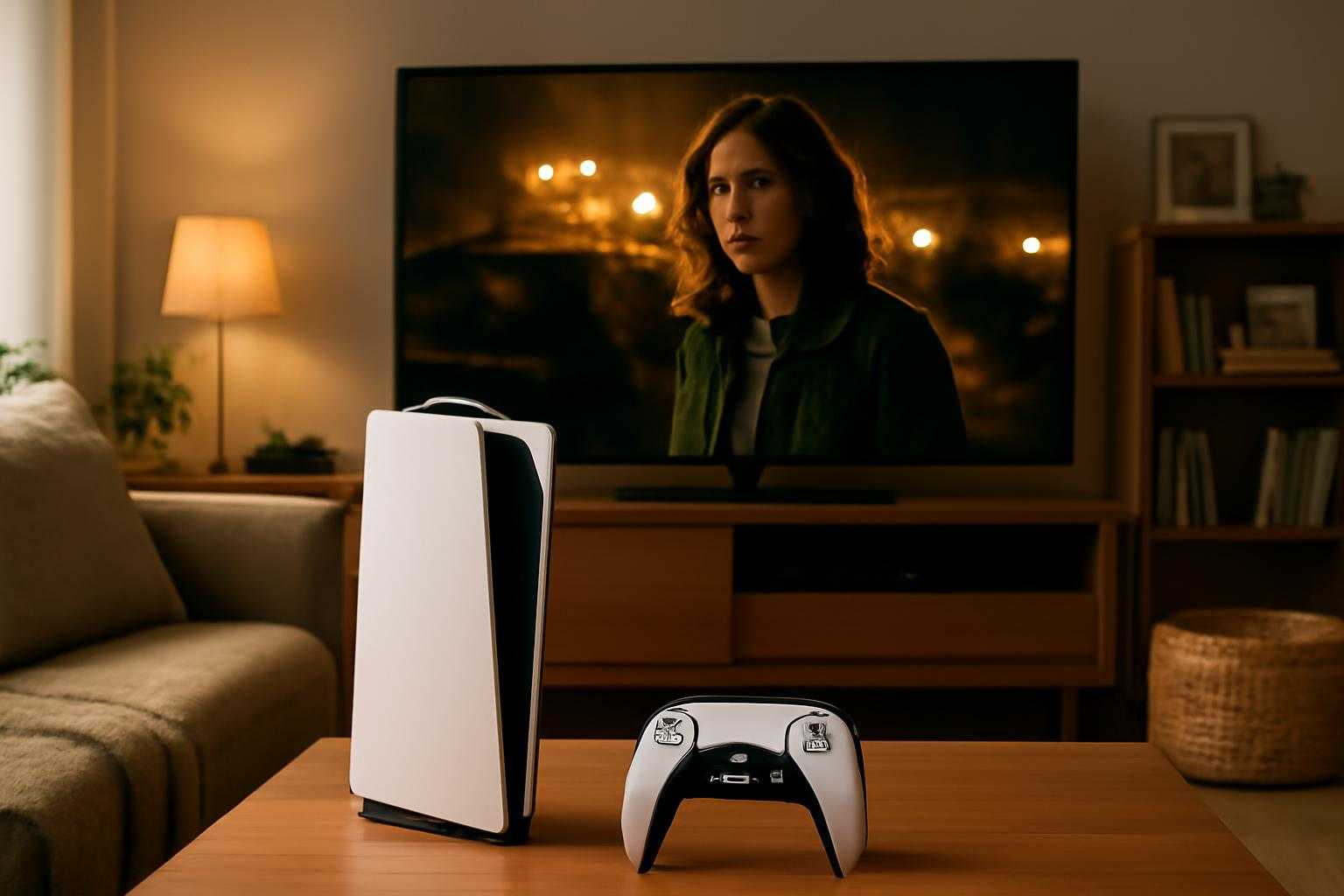
PS5で映画をレンタルして観たいけれど、「PlayStation Storeで借りられるの?」「どのアプリを使えばいい?」「料金はいくら?」と迷っていませんか。
PS5では、動画配信サービスのアプリやデジタルレンタル対応サービスを利用して映画を楽しめます。また、ディスクドライブ搭載モデルなら、レンタルショップで借りたBlu-rayやDVDを再生する方法もあります。
この記事では、2026年時点のPS5で映画をレンタルする方法を中心に、料金の目安、視聴手順、観られないときの対処法までわかりやすく解説します。
PS5で映画をレンタルする前に知っておきたいこと
PlayStation Storeで映画を直接レンタルすることはできない
以前はPlayStation Storeで映画の販売・レンタルが行われていましたが、現在は新しいビデオコンテンツの販売・レンタルサービスが終了しています。そのため、PS5のPlayStation Storeで映画を検索して、そのままレンタルする方法は利用できません。
現在は、PS5に対応した動画配信アプリからレンタルするのが基本です。たとえば、Prime VideoやApple TVなどでは、月額見放題の対象外になっている作品を1本単位でレンタルできる場合があります。
映画をレンタルする方法は大きく2種類
PS5で映画を観る方法は、デジタルレンタルとディスクレンタルに分けられます。
| 方法 | 特徴 | 向いている人 |
|---|---|---|
| 動画配信アプリでレンタル | 自宅ですぐ視聴でき、返却も不要 | 手軽さを重視する人 |
| Blu-ray・DVDをレンタル | 実物のディスクを借りて再生する | 配信されていない作品を観たい人 |
なお、PS5 Digital Editionにはディスクドライブがないため、Blu-rayやDVDを再生できません。ディスクを使う場合は、ディスクドライブ搭載モデル、または対応する別売りドライブが必要です。
PS5で映画をデジタルレンタルするやり方
1. PS5をインターネットに接続する
まず、PS5を自宅のWi-Fiや有線LANに接続します。ホーム画面から「設定」「ネットワーク」「設定」「インターネット接続を設定」の順に進み、使用するネットワークを選びましょう。
映画を高画質で観る場合は、安定した通信環境が重要です。特に4K作品や長時間の視聴では、Wi-FiルーターとPS5の距離が遠いと映像が止まることがあります。可能であれば有線LAN接続がおすすめです。
2. 映画レンタルに対応したアプリを入れる
ホーム画面の「メディア」から「すべてのアプリ」を開き、利用したい動画配信サービスを探します。アプリを選択してダウンロードし、インストールが完了したら起動してください。
PS5で利用できる主なサービスには、Prime Video、Apple TV、Netflix、Disney+、U-NEXT、Hulu、DMM TVなどがあります。ただし、すべてのサービスが都度課金のレンタルに対応しているわけではありません。
NetflixやDisney+は基本的に月額制の見放題サービスです。レンタル作品を1本だけ観たい場合は、作品ごとの購入・レンタルに対応しているサービスを選びましょう。
3. アカウントを作成してログインする
アプリを起動したら、各サービスのアカウントでログインします。アカウントを持っていない場合は、スマートフォンやパソコンから登録することも可能です。
登録時にはメールアドレス、パスワード、支払い方法などを設定します。PS5の画面で文字を入力しにくいときは、スマートフォンの公式アプリやQRコードによるログインに対応していないか確認するとスムーズです。
4. 作品を検索して「レンタル」を選ぶ
アプリ内の検索欄に作品名を入力します。作品ページに「レンタル」「購入」「見放題」などの選択肢が表示されたら、「レンタル」を選択してください。
料金は作品や画質によって変わりますが、一般的には標準画質で300円前後から、高画質で400~600円程度が目安です。新作や人気作品では、500~700円程度になることもあります。
レンタル前には、視聴開始期限と視聴可能時間を必ず確認しましょう。多くのサービスでは、レンタル後に一定期間以内に視聴を開始し、再生を始めてから一定時間以内に見終える仕組みです。たとえば「30日以内に再生開始、再生後48時間視聴可能」といった条件があります。
5. 支払いを完了して映画を再生する
料金と利用条件を確認し、支払いを確定します。決済方法はサービスによって異なりますが、クレジットカード、デビットカード、プリペイドカード、各種ギフトコードなどが使える場合があります。
レンタルが完了すると、「ライブラリ」「購入済み」「レンタル中」などの項目から作品を再生できます。字幕・吹き替えの切り替えや画質設定は、再生画面のメニューから変更可能です。
PS5で使える主な映画レンタルサービス
Prime Video
Prime Videoでは、月額会員向けの見放題作品に加えて、対象外の映画を1本単位でレンタルできます。アプリ内で「レンタル」と表示された作品を選べば、会員登録後に個別決済が可能です。
見放題作品とレンタル作品が同じ画面に並ぶため、料金表示を確認してから決済しましょう。Amazonのギフトカードを利用できるケースがある点も便利です。
Apple TV
Apple TVでは、映画のレンタルや購入に対応しています。Apple製品を持っていなくても、PS5のアプリから利用できる場合があります。作品ページに表示されるレンタル料金、画質、字幕・音声の種類を確認してから利用してください。
SONY PICTURES CORE
SONY PICTURES COREは、ソニー・ピクチャーズの映画を中心に楽しめるサービスです。作品によってレンタルまたは購入に対応しており、PS5やPS4から利用できます。
配信ラインナップや利用条件は地域、作品、アカウントの状態によって異なります。利用前に、アプリ内で希望作品がレンタル対象になっているか確認しましょう。
U-NEXTなどの月額サービス
U-NEXTのように、月額料金で多数の作品を楽しめるサービスでは、見放題作品だけでなく、ポイントを使って新作映画をレンタルできる場合があります。月額料金はかかりますが、毎月付与されるポイントをレンタルに使える点が特徴です。
映画を毎月何本も観る人は、1本ずつ都度払いするより、ポイント付きの月額サービスが合うこともあります。一方、1本だけ観たい場合は、会員登録なし、または月額会員にならずに利用できるサービスのほうが負担を抑えやすいでしょう。
Blu-rayやDVDをPS5で再生する方法
ディスクドライブ搭載のPS5であれば、レンタルショップで借りたBlu-rayやDVDを再生できます。ディスクを挿入すると、ホーム画面にディスクのアイコンが表示されるため、選択して再生してください。
初めてBlu-rayやDVDを再生するときは、インターネット接続が必要になる場合があります。画面の案内に従って再生機能を有効にすれば、その後は通常どおり利用できます。
再生できない場合は、ディスクの表面を柔らかい布で拭き、傷や汚れがないか確認します。また、Blu-rayとDVDを取り違えていないか、ディスクが正しい向きで入っているかも確認しましょう。
PS5で映画が観られないときの対処法
アプリが見つからない・起動しない
PS5のシステムソフトウェアやアプリが古いと、正常に起動しないことがあります。「設定」「システム」「システムソフトウェア」「システムソフトウェアのアップデートと設定」から更新を確認してください。
改善しない場合は、アプリを一度削除して再インストールします。サービス側で障害が発生している可能性もあるため、公式サイトや公式SNSの案内も確認しましょう。
映像が止まる・画質が悪い
通信速度が不足すると、映像が一時停止したり、画質が自動的に下がったりします。ルーターの再起動、PS5の再起動、同じネットワークに接続している機器の使用停止を試してください。
Wi-Fi接続で不安定な場合は、5GHz帯のWi-Fiに切り替える方法や、有線LANを使用する方法があります。ダウンロード中のゲームや大型アップデートがある場合は、一時停止すると改善することもあります。
レンタルした作品が再生できない
視聴期限が過ぎていないか、別のアカウントでログインしていないかを確認します。レンタル後の視聴期限はサービスごとに異なり、再生開始後にカウントが始まる場合もあります。
購入履歴やレンタル履歴に作品が表示されないときは、決済が完了しているか、メールの領収書が届いているかを確認してください。料金だけ引き落とされて作品が表示されない場合は、サービスの問い合わせ窓口に連絡しましょう。
PS5の映画レンタルに関するよくある質問
PS5のPlayStation Storeで新作映画をレンタルできますか?
現在、PlayStation Storeで新しい映画を直接レンタルすることはできません。Prime VideoやApple TVなど、PS5に対応した動画配信アプリを利用してください。
レンタル料金のほかに月額料金は必要ですか?
サービスによって異なります。作品単体のレンタルだけで利用できる場合もあれば、月額会員登録が必要な場合もあります。決済前に、レンタル料金と月額料金の両方を確認しましょう。
PS5 Digital EditionでDVDを観られますか?
ディスクドライブを搭載していないモデルでは、DVDやBlu-rayを再生できません。Digital Editionでは、動画配信アプリを利用したデジタル視聴が基本です。
スマートフォンでレンタルした映画をPS5で観られますか?
同じサービスのアカウントでPS5アプリにログインすれば、スマートフォンやパソコンでレンタルした作品をPS5で視聴できる場合があります。ただし、サービスによって対応機器や作品の視聴条件が異なります。
レンタルした映画を何度も観ることはできますか?
視聴期限内であれば、複数回再生できることが一般的です。ただし、再生開始後の視聴可能時間が48時間などに設定されている場合があります。途中で停止しても期限は延長されないため、時間に余裕があるときに再生しましょう。
まとめ
PS5で映画をレンタルするなら、Prime VideoやApple TVなどの動画配信アプリを利用するのが基本です。作品ごとの料金はおおむね300~700円程度が目安ですが、画質や作品によって変わるため、決済前に必ず確認してください。
PlayStation Storeでは新しい映画の直接レンタルができないため、まずはPS5の「メディア」から対応アプリをダウンロードしましょう。ディスクドライブ搭載モデルなら、レンタルしたBlu-rayやDVDを再生する方法もあります。
「観たい作品」「月に観る本数」「月額料金の有無」を基準にサービスを選べば、自分に合った方法で映画を楽しめます。視聴期限、字幕・吹き替え、画質、支払い金額を確認してからレンタルすると、より安心して利用できます。