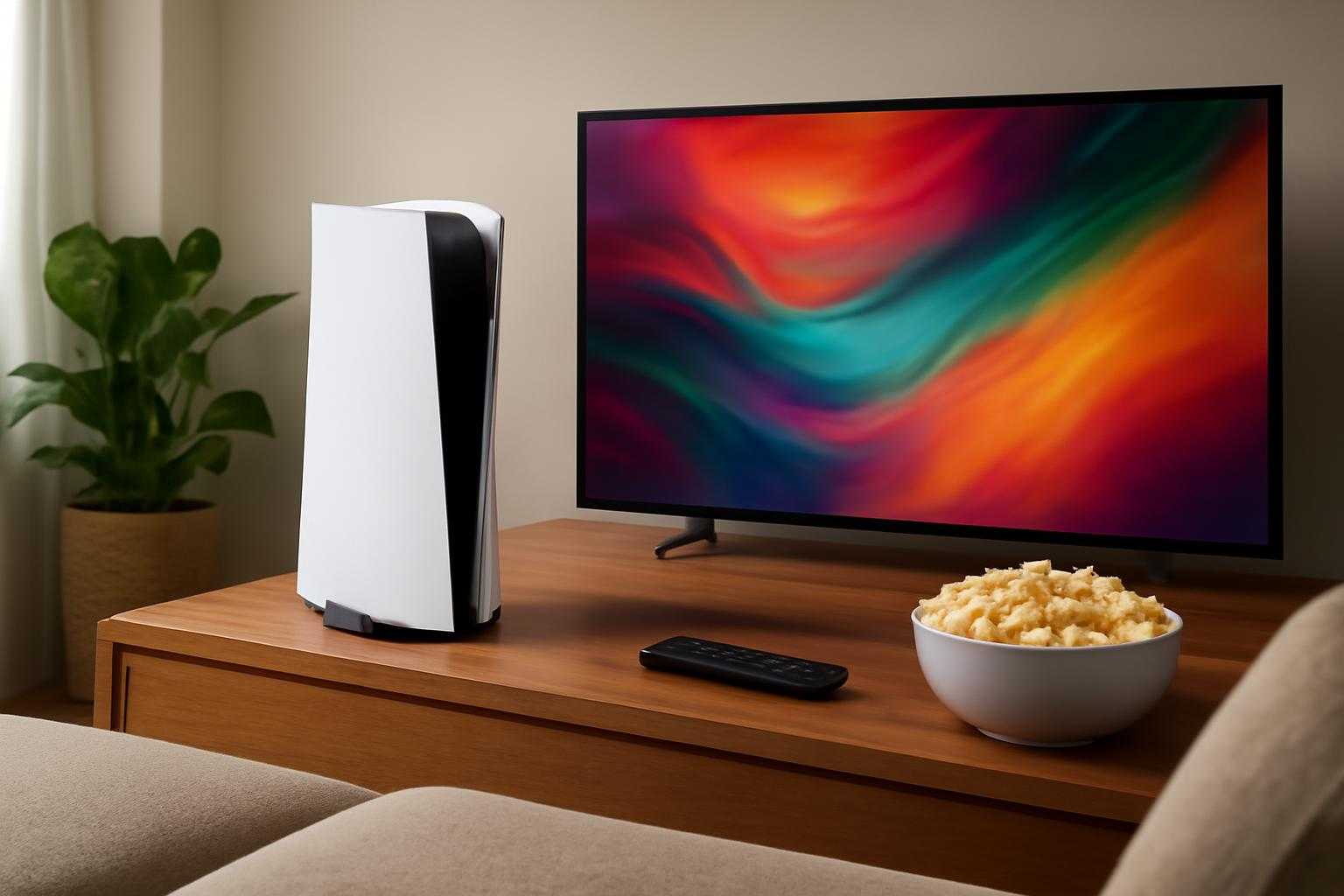
PS5をゲームだけでなく、映画やドラマを楽しむホームエンタメ機器として使いたいなら、Netflixの利用がおすすめです。PS5はNetflixアプリに対応しているため、テレビに別のストリーミング端末を接続しなくても、ゲーム機だけで作品を再生できます。
この記事では、PS5でNetflixを見るための準備からログイン方法、料金の仕組み、画質を高める条件、解約方法までをわかりやすく解説します。「PS5なら無料で見られるの?」「PlayStation Plusへの加入は必要?」「どの料金プランを選べばいい?」といった疑問にも答えていきます。
PS5でNetflixを見るための基礎知識
NetflixはPS5に標準対応している
PS5では、Netflixの公式アプリを利用して映画、ドラマ、アニメ、ドキュメンタリーなどを視聴できます。Netflixはインターネットに接続されたゲーム機やテレビ、スマートフォンなどで利用できる動画配信サービスです。
ただし、PS5を持っているだけでNetflixが無料になるわけではありません。Netflixのメンバーシップ登録が必要で、契約した料金プランに応じて定期的に料金が請求されます。
PS Plusへの加入は必要?
Netflixを見るだけであれば、PlayStation Plusへの加入は必要ありません。PS Plusはオンラインマルチプレイや毎月のゲーム提供などを利用するためのサービスで、Netflixの視聴料金とは別のものです。
つまり、必要なのはPS5本体、インターネット回線、Netflixのアカウント、そしてNetflixの料金プランです。ゲームをオンラインで遊ばない人でも、Netflixだけを楽しめます。
PS5でNetflixを利用するときの料金
Netflixの料金は、PS5の利用料として請求されるのではなく、Netflixのメンバーシップ料金として発生します。支払いは登録した方法に基づいて、毎月などの契約サイクルで自動的に行われます。
料金プランは、広告の有無、画質、同時視聴できる台数などが異なります。契約時に表示される料金は変更される場合があるため、最終的な金額はNetflix公式サイトの登録画面で確認しましょう。
たとえば、1人でスマートフォンやPS5を使って視聴する人は、標準的な画質のプランで十分な場合があります。一方、4Kテレビで高画質映像を楽しみたい人や、家族と複数の端末で使いたい人は、上位プランが候補になります。
PS5でNetflixを見る方法
事前に用意するもの
まず、PS5をテレビに接続し、インターネットに接続します。Wi-Fiでも利用できますが、4K画質や長時間の視聴では、通信が安定しやすい有線LAN接続もおすすめです。
Netflix会員の人は、登録済みのメールアドレスとパスワードを準備しておきましょう。まだ会員でない人は、PS5から新しく登録できる場合があります。ただし、支払い方法やプランの選択は画面の案内に従って進めてください。
Netflixアプリをダウンロードする手順
PS5のホーム画面を表示し、「メディア」タブを選択します。続いて「すべてのアプリ」または「テレビ&ビデオ」に進み、ビデオや音楽関連のアプリ一覧からNetflixを探します。
Netflixのアイコンを選択し、ダウンロードまたはインストールを実行します。アプリの容量や通信環境によって時間がかかることがありますが、通常は画面の指示に従うだけで完了します。
インストールが終わったら、Netflixアプリを起動します。ホーム画面にNetflixが表示されない場合は、メディア内のアプリ一覧を確認するか、検索機能を使って探してみましょう。
Netflixにログインする手順
Netflixアプリを起動すると、ログイン画面が表示されます。「ログイン」を選び、Netflixに登録しているメールアドレスとパスワードを入力してください。
ログインに成功すると、プロフィール選択画面が表示されます。家族で使っている場合は、自分のプロフィールを選びましょう。プロフィールごとに視聴履歴やおすすめ作品が分かれるため、家族と好みが混ざりにくくなります。
ログイン後は、作品名を検索したり、ジャンルから選んだりして視聴できます。コントローラーでも操作できますが、Netflixを頻繁に使うなら、対応するメディアリモコンを使うと再生や停止、早送りがスムーズです。
料金プランを選ぶポイント
広告が表示されても料金を抑えたい場合
できるだけ月額料金を抑えたい人は、広告が表示されるタイプのプランを検討できます。作品の途中などに広告が入る可能性がありますが、視聴料金を抑えながらNetflixを利用できるのがメリットです。
短時間の視聴が中心で、広告をあまり気にしない人には向いています。ただし、広告つきプランでは一部の作品が視聴できない場合があるため、見たい作品が対象かどうかを契約前に確認しましょう。
広告なしで快適に見たい場合
映画やドラマを集中して楽しみたい人は、広告なしのプランが候補です。作品の途中で広告が入らないため、休日に映画を1本じっくり見る場合や、ドラマを連続して視聴する場合に適しています。
PS5でゲームを遊んだ後、そのままNetflixを見ることが多い人にも使いやすい選択肢です。料金だけでなく、広告を待つ時間や視聴中の中断が気になるかどうかで判断するとよいでしょう。
4K画質や複数人での利用を重視する場合
4K対応テレビを持っていて、映像の美しさを重視するなら、4K UHDに対応するプランを選ぶ必要があります。PS5、テレビ、HDMI接続、インターネット回線のすべてが条件を満たしていることも大切です。
また、家族がリビングのテレビで視聴している時間に、別の人がPS5で見るような使い方をするなら、同時視聴台数も確認しましょう。プランによって同時に再生できる端末数が異なるため、家族の利用人数に合ったプランを選ぶと無駄がありません。
PS5で高画質に再生するための条件
4KやHDRで見るには何が必要?
PS5では、条件が整えばNetflixをUHD 4KやHDRで視聴できます。4K対応テレビ、対応するNetflixプラン、HDCP 2.2以降に対応したHDMI端子、安定したインターネット回線が必要です。
Netflixの案内では、4KやHDRのストリーミングには15Mbps以上の安定した通信速度が目安とされています。通信速度が足りない場合は、映像がぼやけたり、再生中に読み込みが発生したりすることがあります。
テレビ側のHDMI端子が4KやHDRに対応しているかも確認しましょう。テレビによっては、複数あるHDMI端子のうち一部だけが4KやHDRに対応していることがあります。
画質が悪いときの確認ポイント
画質が低いと感じたら、まずインターネット回線の状態を確認します。家族が同じ時間帯に動画を見ていたり、大容量ファイルをダウンロードしていたりすると、Netflixに割り当てられる通信速度が低下することがあります。
次に、Netflix側の再生設定を確認します。再生設定が「自動」または高画質に設定されているかをチェックしてください。また、PS5とテレビの電源を一度入れ直す、Netflixアプリを再起動する、アプリを最新状態にすることも改善につながります。
PS5でNetflixを解約する方法
Netflixは自動更新が基本です。解約しない限り、次回の請求日に料金が発生します。もう利用しないと決めたら、次回請求日の前に手続きを済ませましょう。
解約はPS5のNetflixアプリからではなく、スマートフォンやパソコンのブラウザから行います。Netflix公式サイトにアクセスしてログインし、アカウントアイコンから「アカウント」を選択します。
アカウント情報の画面で「メンバーシップのキャンセル」を選び、内容を確認します。その後、「キャンセル手続きの完了」を選択すれば、解約手続きは終了です。
解約後も、契約期間の終了日までは視聴できる場合があります。終了日はアカウント画面で確認してください。アプリをPS5から削除しただけでは、Netflixの契約や料金請求は止まりません。
PS5のNetflixに関するよくある質問
PS5でNetflixを見るのに追加料金はかかりますか?
PS5専用の追加料金はありません。ただし、Netflixのメンバーシップ料金は必要です。PS5本体の購入費用やインターネット回線の料金とは別に、Netflixの契約料金が発生します。
Netflixの無料体験は利用できますか?
無料体験は常に提供されているとは限りません。登録画面で無料期間が表示されない場合は、登録直後から選択したプランの料金が発生します。申し込む前に、料金と請求開始日を確認しましょう。
PS5でNetflixにログインできません
メールアドレスやパスワードの入力ミス、通信状態、Netflix側の障害などが考えられます。まず入力内容を確認し、PS5のネットワーク接続をテストしてください。それでも解決しない場合は、Netflix公式のヘルプ情報を確認するのがおすすめです。
PS5でNetflixアプリを削除できますか?
メディア内のNetflixアプリを選択し、コントローラーのオプションボタンを押します。「削除」を選び、確認画面で「OK」を選択すると削除できます。ただし、アプリを削除してもNetflixの契約は解約されません。
まとめ
PS5でNetflixを見るには、メディアタブからNetflixアプリをダウンロードし、アカウントにログインするだけです。PS Plusへの加入は不要ですが、Netflixのメンバーシップ料金は別途必要です。
料金プランは、広告の有無、画質、同時視聴台数を基準に選びましょう。1人で気軽に見るなら料金を抑えたプラン、広告なしで楽しみたいなら標準的なプラン、4Kテレビや家族利用を重視するなら上位プランが向いています。
4KやHDRで視聴する場合は、対応テレビとプランに加えて、15Mbps以上を目安とした安定した通信環境も確認してください。PS5をゲームと動画の両方で活用すれば、リビングでのエンタメ時間をより快適に楽しめます。