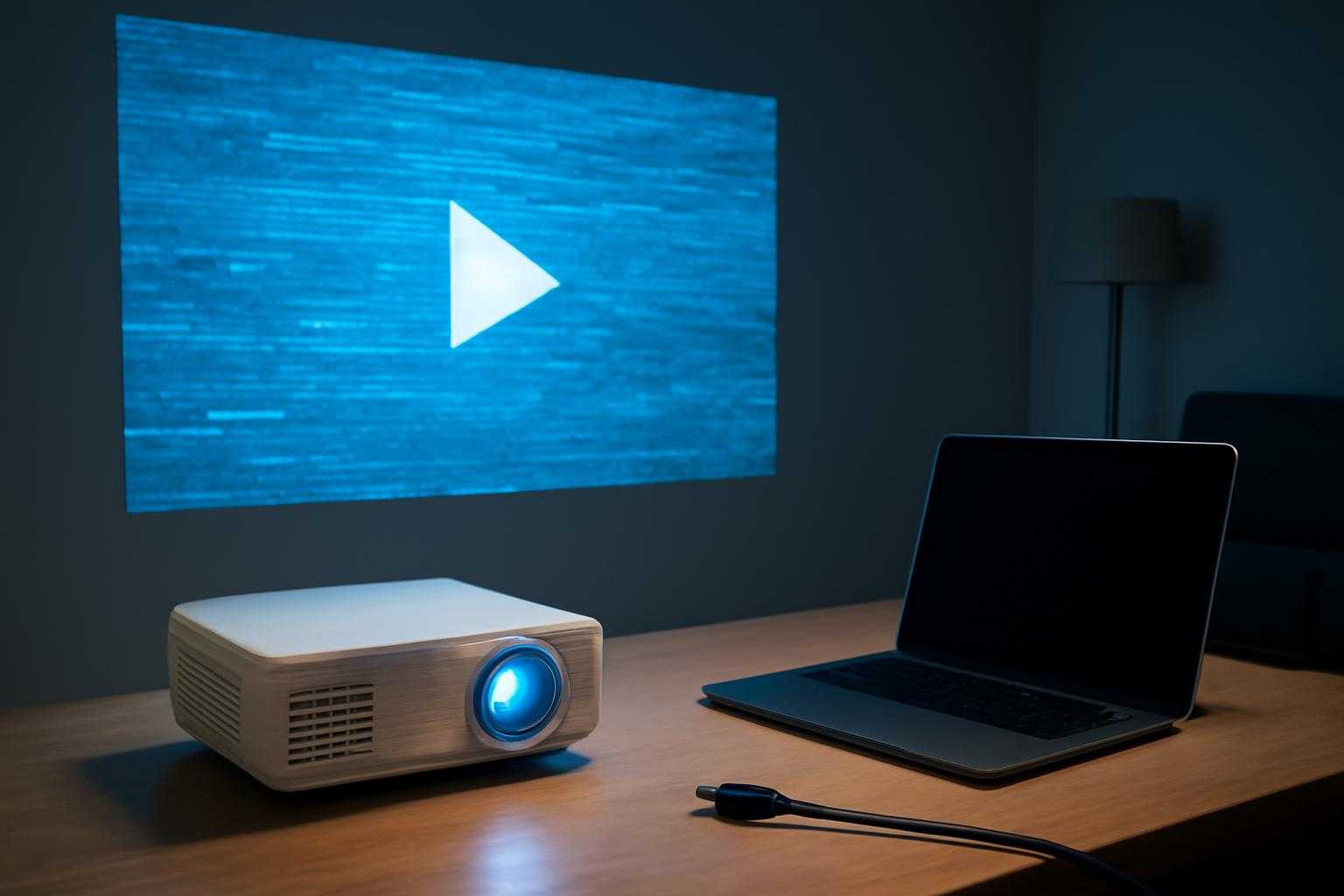
楽しみにしていた動画を大画面で見ようとしたのに、YouTubeが突然落ちる、画面が真っ黒になる、再生途中で止まる……。プロジェクターでYouTubeを利用していると、このようなトラブルに遭遇することがあります。
原因は、Wi-Fiの電波状況だけとは限りません。アプリの一時的な不具合、メモリ不足、プロジェクター本体の発熱、HDMIケーブルや入力切替のミスなど、いくつかの要因が考えられます。
この記事では、「YouTubeが落ちる」「映像が映らない」「再生が止まる」といった症状を原因別に分け、家庭で試しやすい対処法を紹介します。上から順番に確認すれば、5分から15分程度で改善できるケースもあります。
まず知っておきたいプロジェクターとYouTubeの基礎知識
YouTubeの再生には3つの処理が必要
プロジェクターでYouTubeを見るには、動画データを受信する「ネットワーク」、動画を処理する「本体性能」、映像と音を出力する「表示・音声機能」が正常に動作しなければなりません。
たとえばWi-Fiの速度が十分でも、本体のメモリが不足していればアプリが終了することがあります。反対に、プロジェクターの性能が高くても、電波が弱ければ動画が止まったり画質が自動的に下がったりします。
「落ちる」「映らない」「止まる」は症状が違う
アプリがホーム画面に戻る場合は、メモリ不足やアプリの不具合が疑われます。YouTubeは起動するものの動画だけ再生できない場合は、通信環境やアカウント、動画側の制限を確認しましょう。
プロジェクターの電源は入っているのに画面が真っ黒な場合は、入力切替、HDMI接続、解像度、ミラーリング方法などが原因になりやすい傾向があります。
プロジェクターでYouTubeが落ちる原因と対処法
原因1:メモリ不足やアプリの一時的な不具合
YouTubeを長時間再生していると、アプリのキャッシュやバックグラウンド処理が蓄積し、動作が不安定になることがあります。特に複数のアプリを同時に起動できるタイプでは、メモリの空き容量が少なくなりやすいです。
まずYouTubeを終了し、プロジェクター本体を通常の手順で再起動してください。電源ボタンで終了操作を行ったあと、冷却ファンが止まるまで待ち、10秒以上空けてから電源を入れます。フリーズして操作できない場合に限り、説明書の指示を確認したうえで電源プラグを抜く方法を検討します。
改善しないときは、設定画面からYouTubeのキャッシュを削除します。「アプリ」「YouTube」「ストレージ」などの項目にある「キャッシュを消去」を選ぶのが一般的です。「データを消去」を選ぶとログイン情報などが消える可能性があるため、先にキャッシュのみを試しましょう。
原因2:本体の発熱や通気口のふさがり
プロジェクターは内部に熱がこもると、故障を防ぐためにアプリを終了したり、本体を自動停止したりする場合があります。吸気口や排気口の近くに壁、布、クッションなどがあると、熱が逃げにくくなります。
本体の周囲に少なくとも10cm程度の空間を確保し、ベッドやソファの上ではなく、硬く平らな場所に置きましょう。通気口にほこりが付いている場合は、電源を切って十分に冷ましてから、乾いた柔らかいブラシやエアダスターで清掃します。
電源を入れて数分で落ちる、ファンの音が急に大きくなる、本体が触れないほど熱いといった場合は、連続使用を中止してください。ランプや内部部品の寿命が近い可能性もあるため、異臭や異音があるときは使用を続けないことが大切です。
原因3:YouTubeアプリや本体ソフトウェアが古い
アプリとプロジェクターのシステムの組み合わせによっては、再生中にエラーが発生することがあります。アプリストアを開き、YouTubeに更新が表示されていないか確認しましょう。
あわせて、本体の設定にある「システムアップデート」「ファームウェア更新」も確認します。更新中に電源を切ると不具合につながるため、電源ケーブルを接続し、通信が安定した状態で実行してください。
アップデート後から不安定になった場合は、再起動、キャッシュ削除、アプリの再インストールを順番に試します。ただし、内蔵OSによってはYouTubeを削除できないこともあります。その場合は本体の初期化を急がず、外部ストリーミング端末を使う方法が現実的です。
YouTubeが止まる・画質が下がるときの通信対策
Wi-Fiの電波が弱い、混雑している
プロジェクターはテレビよりもルーターから離れた部屋に設置されることが多く、壁やドアが間にあると電波が弱くなります。動画が数秒ごとに止まる、読み込み表示が続く、夜だけ不安定になる場合は、通信環境を疑いましょう。
最初に、プロジェクターをルーターに近づけて再生します。近づけると改善するなら、設置場所が原因です。対応していれば5GHz帯のWi-Fiに接続し、ルーターを床置きではなく、周囲に物が少ない高さ1m前後の場所へ移す方法もあります。
2.4GHz帯は壁に強い一方で、電子レンジや周辺機器と干渉しやすいことがあります。5GHz帯は高速通信に向いていますが、壁を隔てると電波が弱くなりやすいため、距離と障害物に応じて使い分けてください。
ルーターの再起動と通信機器の追加
ルーターを長期間再起動していない場合は、電源を切って30秒ほど待ち、再度電源を入れます。プロジェクターも再起動し、Wi-Fiに接続し直してから動画を再生してください。
改善しない場合、電波が届きにくい部屋では中継機やメッシュWi-Fiの導入が役立つことがあります。動画視聴では、4K画質よりもフルHDや720pに下げることで安定するケースもあります。画質設定を「自動」にしている場合も、一度720pに固定して変化を確認しましょう。
プロジェクターに映像が出ないときの確認方法
内蔵YouTubeではなくHDMI接続の場合
Fire TV Stickなどの外部端末やパソコンを使っている場合は、まず電源が入っているか確認します。次に、HDMIケーブルをプロジェクター側と端末側の両方で抜き差しし、プロジェクターの入力を「HDMI1」「HDMI2」など正しいポートに切り替えます。
入力切替を間違えると、電源が入っているのに「信号なし」と表示されます。別のHDMIポートや別のケーブルでも試し、原因がケーブルにあるのか、本体側にあるのかを切り分けてください。
解像度や著作権保護の相性を確認する
パソコンから出力する場合は、Windowsなら「Windowsキー」と「P」を同時に押し、「複製」または「拡張」を選択します。Macではディスプレイ設定から外部画面を認識しているか確認します。
プロジェクターが対応していない高解像度やリフレッシュレートを出力すると、画面が映らないことがあります。パソコンの解像度を一度1920×1080、リフレッシュレートを60Hz程度に設定して確認すると、互換性を切り分けやすくなります。
また、動画サービスや外部端末では著作権保護の仕組みが関係し、ミラーリングでは映像が黒くなることがあります。スマートフォンの画面を無線で映す方法でうまくいかない場合は、YouTube対応の外部端末をHDMI接続する、または公式アプリをプロジェクター上で使う方法を試してください。
スマートフォンのミラーリングで映らない場合
スマートフォンとプロジェクターが同じWi-Fiに接続されているか確認します。スマートフォンがモバイル通信、プロジェクターが別のWi-Fiに接続されている状態では、ミラーリングできません。
iPhoneはAirPlay、Androidは機種によってキャストや画面共有など、対応方式が異なります。プロジェクター側がその方式に対応していない場合は、専用アプリや有線変換アダプターが必要です。
よくある質問
YouTubeだけが落ちるのはなぜですか?
YouTubeだけが終了する場合は、アプリのキャッシュ、アプリのバージョン、メモリ不足が主な候補です。再起動、キャッシュ削除、アプリ更新の順に試してください。それでも繰り返すなら、外部ストリーミング端末で再生すると改善することがあります。
音は出るのに映像だけ映りません
画面出力の解像度、HDMIケーブル、ミラーリングの著作権保護が考えられます。別の動画やホーム画面が映るか確認し、パソコンの解像度を下げ、ケーブルを交換してください。
再起動してもすぐにフリーズします
本体の発熱、ストレージ不足、ソフトウェアの不具合が疑われます。通気口を確認し、不要なアプリやデータを整理して、システム更新を実行します。異常な熱、異臭、異音がある場合は電源を切り、使用を控えましょう。
外部端末を使えば必ず直りますか?
本体の処理性能が原因なら改善する可能性がありますが、Wi-Fiの電波不足、HDMI端子の故障、プロジェクターの発熱が原因の場合は解決しません。外部端末を使う前に、通信環境と接続状態も確認してください。
まとめ
プロジェクターでYouTubeが落ちる、映らないときは、故障と決めつける前に原因を一つずつ切り分けましょう。まずは本体とルーターを再起動し、YouTubeのキャッシュ削除、アプリとシステムの更新を行います。
再生が止まるならWi-Fiの距離や障害物、映像が出ないなら入力切替、HDMIケーブル、解像度、ミラーリング方式を確認します。長時間使用後に落ちる場合は、通気口や設置場所を見直すことも重要です。
何度試しても改善しない場合は、外部ストリーミング端末を接続することで、本体の負担を減らせます。それでも異音や異臭、電源停止が続くときは、無理に使わず、購入先やメーカーのサポートへ相談してください。