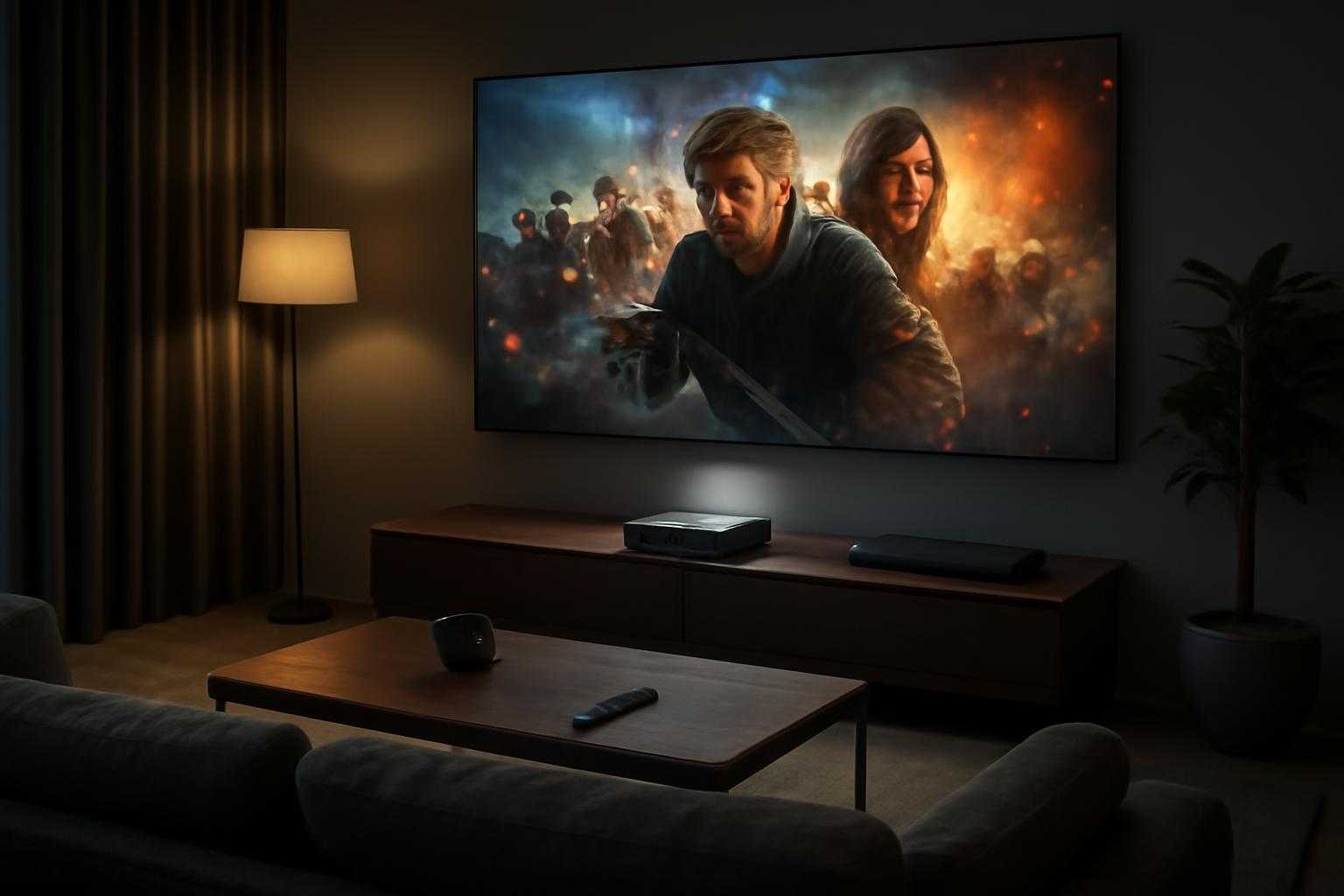
ブルーレイの映画を大画面で楽しみたいけれど、プレーヤーとプロジェクターを長いHDMIケーブルでつなぐのは大変ですよね。部屋の中央をケーブルが横切ったり、機器の置き場所が限られたりすると、せっかくのホームシアターも使いにくくなってしまいます。
そこで便利なのが、ブルーレイの映像を無線でプロジェクターへ送る方法です。ワイヤレスHDMI対応機器を使えば、映像信号を無線伝送でき、配線を大幅に減らせます。この記事では、ブルーレイプレーヤーやレコーダーとプロジェクターを無線接続する仕組み、必要な機器、具体的な手順、うまく映らないときの対処法までわかりやすく解説します。
ブルーレイをプロジェクターで無線再生する基本知識
無線接続には「ワイヤレスHDMI」を使う
ブルーレイの映像を配線なしでプロジェクターに映す場合、基本となるのはワイヤレスHDMIです。送信機をブルーレイプレーヤーやレコーダーのHDMI出力に接続し、受信機をプロジェクターのHDMI入力に接続します。
送信機が映像と音声を無線で送り、受信機が受け取った信号をプロジェクターへ出力する仕組みです。機器同士を直接つなぐHDMIケーブルは必要ですが、部屋を横断する長いケーブルをなくせる点が大きなメリットです。
たとえば、ブルーレイレコーダーをテレビ台の近くに置き、プロジェクターを部屋の後方に設置する場合でも、ワイヤレスHDMIなら壁や床に長いケーブルを這わせずに済みます。
Wi-Fiミラーリングとは仕組みが異なる
スマートフォンの画面を映すときに使うWi-Fiミラーリングやキャスト機能を、ブルーレイ再生にもそのまま利用できるとは限りません。ブルーレイには著作権保護技術が使われているため、スマートフォンや一般的なストリーミング端末を経由してディスク映像を送る方法は、再生できないことがあります。
ブルーレイを確実に映したい場合は、プレーヤーやレコーダーのHDMI出力をワイヤレスHDMIで伝送する方法が基本です。プロジェクターに無線機能が搭載されていても、ブルーレイの映像入力に対応しているかは別に確認しましょう。
無線再生に必要な機器と確認ポイント
用意するもの
必要なものは、ブルーレイプレーヤーまたはブルーレイレコーダー、HDMI入力付きプロジェクター、ワイヤレスHDMI送受信機、そして各機器の電源です。ワイヤレスHDMI製品によっては送信機と受信機がセットになっています。
送信機側にはブルーレイ機器と接続するHDMIケーブル、受信機側にはプロジェクターと接続するHDMIケーブルを使います。送受信機の電源にUSBを利用するタイプでは、USB電源アダプターや空きUSBポートも必要です。
HDMI入力・出力と著作権保護を確認する
ブルーレイプレーヤーはHDMI出力、プロジェクターはHDMI入力を備えている必要があります。さらに重要なのが、HDCPと呼ばれる著作権保護信号への対応です。
ブルーレイ再生では、プレーヤー、ワイヤレスHDMI送信機、受信機、プロジェクターのすべてが、映像の解像度に合ったHDCPに対応していなければなりません。対応状況が合わないと、映像が黒いままになったり、「信号なし」と表示されたりします。
フルHDのブルーレイなら、まずはフルHD対応のワイヤレスHDMIを選ぶと確認しやすくなります。4K対応ディスクや4Kアップコンバート映像を楽しみたい場合は、送受信機だけでなく、HDMIケーブルやプロジェクターも4K・HDCP対応か確認してください。
プロジェクターでブルーレイを無線再生する手順
1. 機器を設置する
まず、ブルーレイプレーヤーまたはレコーダーを設置し、プロジェクターを映したい位置に置きます。送信機と受信機の距離は製品仕様に従いましょう。無線伝送距離が「見通し約10m」の製品なら、壁や家具がある場合は実際の安定距離が短くなることがあります。
送信機はブルーレイ機器の近く、受信機はプロジェクターのHDMI端子に届く場所へ置きます。金属製の棚や大型家電の近くは電波の妨げになる可能性があるため、できるだけ周囲に障害物が少ない場所がおすすめです。
2. ブルーレイ機器と送信機を接続する
ブルーレイプレーヤーやレコーダーのHDMI出力端子と、ワイヤレスHDMI送信機の入力端子をHDMIケーブルで接続します。端子に「HDMI OUT」と表示されている側がブルーレイ機器、「HDMI IN」や「INPUT」と表示されている側が送信機です。
送信機にHDMI入力が複数ある場合は、接続した番号を確認します。電源ケーブルやUSBケーブルも接続し、送信機のランプが点灯することを確認してください。
3. 受信機とプロジェクターを接続する
受信機のHDMI出力とプロジェクターのHDMI入力をHDMIケーブルで接続します。受信機側は「HDMI OUT」、プロジェクター側は「HDMI IN」または「HDMI 1」「HDMI 2」などの端子を使います。
接続後、送受信機とプロジェクターの電源を入れます。プロジェクターの入力切替ボタンで、接続したHDMI端子を選択してください。画面にブルーレイ機器のメニューが表示されれば接続成功です。
4. ブルーレイを再生する
ブルーレイディスクをセットし、プレーヤーやレコーダーのリモコンで再生します。映像と音声がプロジェクターから出力されるか確認しましょう。
音声を別のスピーカーやサウンドバーから出したい場合は、ブルーレイ機器の音声出力設定も確認します。プロジェクターにスピーカーが内蔵されていても、映画を迫力ある音で楽しむなら外部スピーカーの利用がおすすめです。
無線接続を快適にするための注意点
映像の遅延やコマ落ちを確認する
ワイヤレスHDMIは便利ですが、有線HDMIよりもわずかな遅延が発生する場合があります。映画鑑賞では気になりにくいことが多いものの、メニュー操作やゲームでは遅れを感じる可能性があります。
映像が途切れる場合は、送受信機の距離を縮める、障害物を減らす、無線LANルーターや電子レンジから離すといった対策を試してください。送受信機の電源を入れ直すだけで改善するケースもあります。
プロジェクター内蔵の無線機能を過信しない
プロジェクターにWi-FiやBluetoothが搭載されていても、ブルーレイ映像を無線表示できるとは限りません。Bluetoothは主に音声機器との接続に使われ、映像伝送には対応していないことが一般的です。
また、プロジェクターのキャスト機能は動画配信サービス向けで、ブルーレイプレーヤーのHDMI映像を直接受け取れない場合があります。製品仕様に「ワイヤレスHDMI」「HDMI映像の無線伝送」「HDCP対応」などの記載があるか確認しましょう。
よくある質問
ブルーレイプレーヤーをプロジェクターに直接Wi-Fi接続できますか?
機器同士が対応する専用機能を備えていれば可能な場合もありますが、一般的には難しいと考えたほうがよいでしょう。安定して接続したい場合は、HDMI出力にワイヤレスHDMI送信機を取り付ける方法がわかりやすいです。
Chromecastなどのキャスト端末でブルーレイを再生できますか?
ブルーレイプレーヤーの映像をそのままキャストできるとは限りません。著作権保護の影響で再生できないことがあるため、ディスク再生にはワイヤレスHDMIの利用を検討してください。
映像は映るのに音が出ません。どうすればよいですか?
まず、プロジェクターの音量とミュート設定を確認します。次に、ブルーレイ機器の音声出力をPCMに変更して試してください。ワイヤレスHDMI受信機やプロジェクターが特定の音声形式に対応していない場合、PCMにすると出力できることがあります。
無線と有線ではどちらがおすすめですか?
配線を減らして部屋をすっきりさせたいなら無線、安定性と低遅延を優先するなら有線が向いています。プロジェクターを頻繁に移動する、配線が10m以上必要、といった環境では無線のメリットが大きくなります。
まとめ
プロジェクターでブルーレイを無線再生するなら、ブルーレイ機器のHDMI出力にワイヤレスHDMI送信機を接続し、プロジェクター側の受信機へ映像を送る方法が基本です。Wi-FiミラーリングやBluetoothだけでは対応できないことがあるため、HDMI入力・出力、HDCP、対応解像度を事前に確認しましょう。
接続手順は、送信機をブルーレイ機器へつなぎ、受信機をプロジェクターへつなぎ、入力切替でHDMIを選ぶだけです。無線伝送距離や障害物、音声出力にも注意すれば、長いケーブルに悩まされず、リビングや寝室で映画館のような大画面を楽しめます。