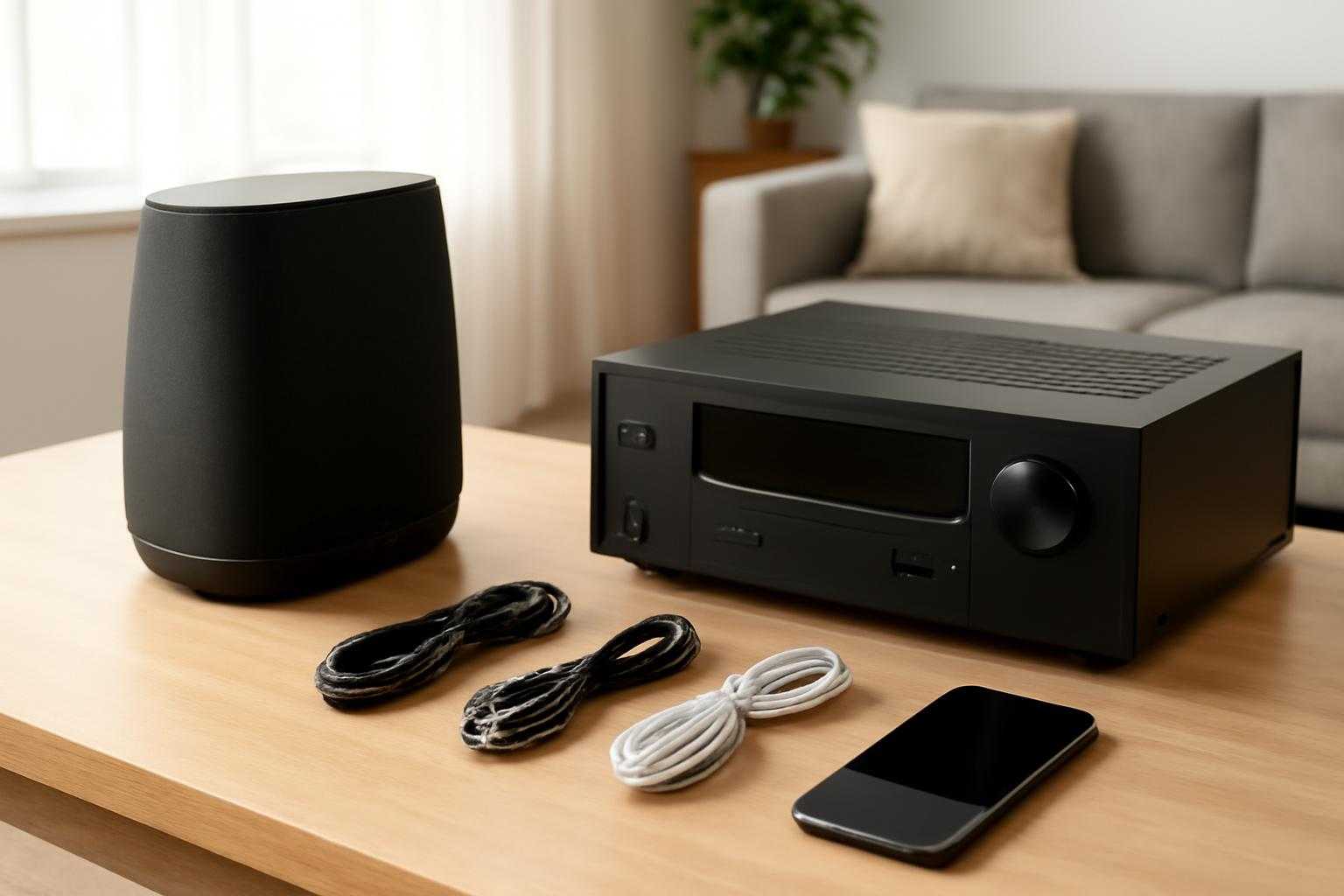
HEOS対応機器を購入したものの、「何をそろえればいいの?」「Wi-Fi接続が難しそう」と感じていませんか。HEOSは、デノンやマランツの対応機器をスマートフォンからまとめて操作できるネットワークオーディオ機能です。音楽配信サービスを楽しむだけでなく、テレビの音をサウンドバーで再生したり、複数の部屋で同じ音楽を流したりできます。
この記事では、HEOSの基本的な仕組みから、初心者におすすめの機器の選び方、初期設定の手順、音切れや認識エラーを防ぐ接続のコツまで、具体的に解説します。初めてネットワークオーディオを導入する方も、順番に確認していきましょう。
HEOSとは?まず知っておきたい基礎知識
HEOSは、対応するオーディオ機器を家庭のネットワークに接続し、専用アプリから音楽や音量を操作するためのプラットフォームです。スマートフォンはリモコンのような役割を担い、対応機器がインターネット上の音楽サービスへアクセスして再生します。
そのため、スマートフォンで音楽を再生し続けなければならないBluetooth接続とは仕組みが異なります。スマートフォンの画面を閉じたり、別のアプリを使ったりしても、機器側で再生を継続できるのが特徴です。
HEOSでできること
HEOSアプリでは、Amazon Music、Spotify、TuneInなど、対応する音楽サービスをまとめて操作できます。サービスによって対応機能や音質は異なりますが、アプリを切り替える回数を減らせるため、日常的に音楽を聴く人に便利です。
また、リビングのサウンドバー、寝室のワイヤレススピーカー、書斎のAVアンプというように、複数の機器を登録できます。たとえば、リビングだけで再生する、リビングとキッチンを同期する、といった使い分けが可能です。
HEOS対応機器の主な種類
HEOS対応機器は、大きく分けるとサウンドバー、AVアンプ、ネットワークプレーヤー、ネットワーク対応プリメインアンプ、ワイヤレススピーカーなどがあります。テレビ中心ならサウンドバー、音楽鑑賞中心ならネットワークプレーヤーやアンプ、手軽さを重視するならワイヤレススピーカーが選びやすいでしょう。
なお、同じメーカーの製品でも、モデルによってHEOSの対応範囲や入力端子、対応音源が異なります。購入前には商品ページや取扱説明書で「HEOS Built-in」などの表記を確認してください。
初心者におすすめのHEOS対応機器の選び方
テレビの音を良くしたいならサウンドバー
映画やテレビ番組を中心に楽しむなら、HEOS対応サウンドバーが候補になります。テレビとはHDMIのARCまたはeARC端子で接続するのが基本です。ケーブル1本でテレビ音声を再生でき、テレビのリモコンで音量を変えられる機種もあります。
ニュースやドラマが中心なら、中央のセリフが聞き取りやすいモデルを選ぶと満足しやすくなります。映画やゲームで臨場感を求める場合は、サブウーファー対応やサラウンドスピーカーを追加できるモデルが向いています。
音楽を高音質で楽しむならネットワークプレーヤー
すでにアンプとスピーカーを持っている場合は、HEOS対応ネットワークプレーヤーを追加する方法があります。音楽配信サービスだけでなく、NASやパソコンに保存した音源をネットワーク経由で再生できる機種もあります。
ハイレゾ音源に対応するモデルでは、PCM 192kHz/24bitやDSDなどの再生に対応している場合があります。ただし、音質は機器だけで決まるものではありません。スピーカー、アンプ、部屋の音響、配信サービスの音源品質も関係するため、スペックの数字だけで判断しないことが大切です。
手軽さを重視するならワイヤレススピーカー
アンプやスピーカーを別々に用意するのが難しい場合は、HEOS対応のワイヤレススピーカーが便利です。電源を入れてWi-Fiに接続すれば、1台で音楽を再生できます。設置場所を変えやすく、寝室や書斎にも導入しやすいでしょう。
ただし、バッテリー式ではなく電源ケーブルが必要な製品もあります。設置予定の場所からコンセントまでの距離を、購入前に確認しておくと安心です。
HEOS対応機器の初期設定方法
1. 事前に準備するもの
設定には、HEOS対応機器、スマートフォンまたはタブレット、自宅のWi-Fi、HEOSアプリが必要です。スマートフォンはApp StoreまたはGoogle Playから専用アプリをインストールします。
サウンドバーをテレビと接続する場合は、HDMIケーブルも用意します。機器によっては付属品だけで接続できますが、テレビ側にARCまたはeARC対応端子があるか確認してください。
2. 機器を電源とネットワークにつなぐ
まずHEOS対応機器の電源を入れます。Wi-Fi接続に対応している場合は、機器をルーターに近い場所で設定すると認識されやすくなります。設定中だけでも、スマートフォンを接続したいWi-Fiへつないでおきましょう。
可能であれば、最初の設定はルーターと機器を近づけて行います。設定後に本来の設置場所へ移動すると、電波が弱くて登録に失敗するトラブルを減らせます。
3. HEOSアプリで機器を登録する
アプリを起動し、画面の案内に従って新しい機器を追加します。機器名や部屋名を登録できる場合は、「リビング」「寝室」など、後から見ても分かりやすい名前を付けましょう。
複数台を使う予定なら、購入直後にすべて登録する必要はありません。まず1台で音楽を再生できることを確認し、その後に2台目、3台目を追加すると原因を切り分けやすくなります。
4. 音楽サービスや入力機器を設定する
アプリから利用したい音楽サービスへログインします。サービスによっては有料プランが必要な場合や、再生できる音質、同時利用台数に違いがあります。
テレビ音声を再生する場合は、テレビとサウンドバーをHDMI端子へ接続し、テレビ側の音声出力設定を確認します。音が出ないときは、テレビのスピーカー設定を「外部スピーカー」や「オーディオシステム」に変更すると改善することがあります。
失敗しない接続のコツ
Wi-Fiは5GHz帯を優先する
対応機器とルーターが5GHz帯に対応しているなら、5GHzを優先すると安定しやすい傾向があります。2.4GHz帯は遠くまで届きやすい一方、電子レンジやBluetooth機器、近隣のWi-Fiと干渉しやすいことがあります。
ただし、5GHz帯は壁や床を挟むと電波が弱くなりやすい特徴があります。ルーターから離れた部屋で接続が不安定になる場合は、2.4GHz帯を試す、メッシュWi-Fiを導入するなど、距離に応じて調整してください。
音切れが起きるなら有線LANを試す
サウンドバーやAVアンプの近くにLAN端子がある場合は、有線LAN接続も有効です。LANケーブルを直接つなぐことで、音切れ、機器の認識消失、再生開始の遅れ、複数台のグループ再生失敗が改善するケースがあります。
特にハイレゾ音源や複数部屋での同期再生では、一般的な音楽再生より通信が安定していることが重要です。見た目をすっきりさせたい場合はWi-Fi、安定性を優先する場合は有線という考え方で選ぶとよいでしょう。
ルーターと機器の設置場所を見直す
ルーターをテレビ裏や金属製ラックの中に置くと、電波が弱くなることがあります。サウンドバーの周辺にはテレビ、ゲーム機、レコーダーなどが集まりやすいため、できるだけルーターを床置きせず、周囲をふさがない場所へ設置してください。
機器を棚の奥へ押し込むだけで接続が不安定になることもあります。数十cm移動するだけで改善する場合があるため、まずはルーターと機器の位置を変えて確認しましょう。
テレビの省電力設定を確認する
eARCや電源連動を使っているとき、テレビの省電力設定が原因で音声接続が解除されることがあります。「高速起動」「クイックスタート」「ネットワーク待機」などの項目を確認し、設定を変更して改善するか試してください。
設定名はテレビメーカーによって異なります。変更後も直らない場合は、テレビ、サウンドバー、ルーターの電源を一度切り、数分待ってから順番に起動すると接続が復旧することがあります。
HEOS対応機器に関するよくある質問
HEOSはBluetoothと何が違いますか?
Bluetoothはスマートフォンなどの再生機器から、音声を近距離で送る方式です。一方、HEOSは家庭のネットワークを利用し、対応機器が音楽サービスへアクセスして再生します。スマートフォンの電池消費を抑えやすく、複数の部屋で機器を管理しやすい点がHEOSの特徴です。
インターネット回線がないと使えませんか?
音楽配信サービスを利用するにはインターネット接続が必要です。ただし、テレビやCDプレーヤーなどの外部入力を再生するだけなら、機器同士の接続で利用できる場合があります。機種ごとに仕様が異なるため、取扱説明書を確認してください。
複数のHEOS機器で同じ音楽を流せますか?
対応機器を同じ家庭内ネットワークへ接続し、アプリ上でグループ化すれば、複数の部屋で同じ音楽を再生できます。Wi-Fiの電波が弱い場所では、再生の遅れや音切れが起きることがあります。安定しない場合は、有線LANやメッシュWi-Fiを検討しましょう。
機器がアプリに表示されないときはどうすればよいですか?
スマートフォンとHEOS機器が同じWi-Fiへ接続されているか確認します。次に、アプリの再起動、機器とルーターの再起動、Wi-Fi接続先の確認を行います。それでも表示されない場合は、機器をルーターの近くへ移動し、再登録を試してください。
まとめ
HEOS対応機器は、スマートフォンから音楽やテレビ音声を手軽に管理できる便利なオーディオ環境です。初心者の方は、テレビ中心ならサウンドバー、音楽中心ならネットワークプレーヤー、手軽さ重視ならワイヤレススピーカーという基準で選ぶと迷いにくくなります。
設定では、HEOSアプリを準備し、スマートフォンと機器を同じネットワークへ接続することが基本です。音切れや認識エラーが起きたときは、5GHz帯の利用、ルーターの設置場所変更、有線LAN接続、テレビの省電力設定の確認を順番に試しましょう。
いきなり複数台を導入するより、まず1台で接続と再生を確認し、必要に応じて2台目以降を追加する方法がおすすめです。自分の部屋の広さ、テレビの使い方、音楽を聴く場所を整理してから選べば、HEOSの便利さを無理なく活用できます。