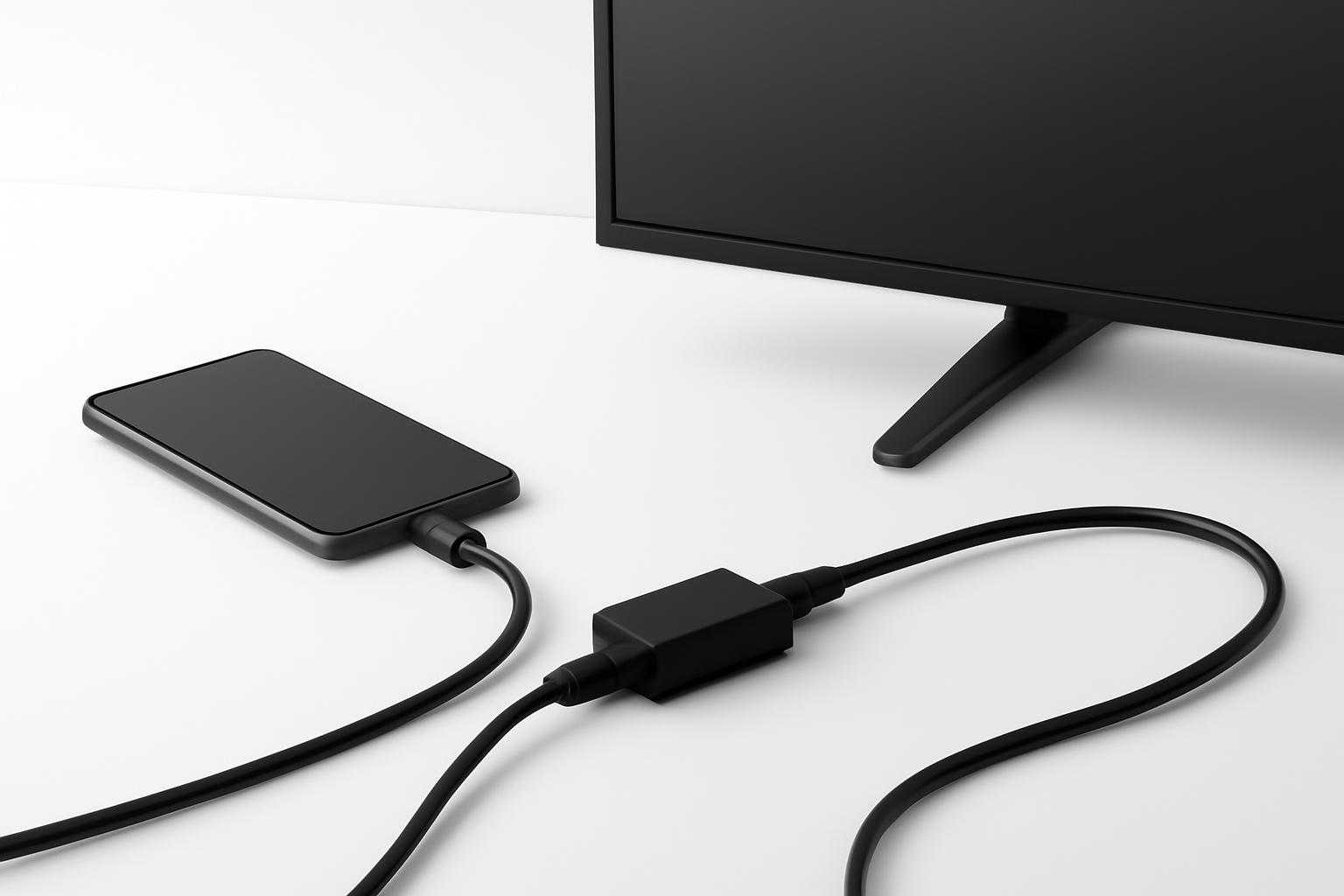
iPhoneの画面をテレビやモニターに映したいときに便利なのが、HDMI変換アダプタです。動画配信サービスを大画面で楽しんだり、写真を家族で見たり、プレゼン資料を表示したりと、活用できる場面はたくさんあります。
一方で、「接続したのに映らない」「音声だけ出ない」「どの変換アダプタを買えばよいかわからない」と悩む人も少なくありません。iPhoneはモデルによって端子が異なるため、対応していない商品を選ぶと正常に使えないことがあります。
この記事では、iPhoneをHDMI接続する基本的な方法から、映らないときの原因、失敗しにくい変換アダプタの選び方まで、できるだけわかりやすく解説します。
iPhoneの画面をHDMIで映すための基礎知識
iPhoneの端子はLightningとUSB-Cの2種類
iPhone用のHDMI変換アダプタを選ぶ前に、まず自分のiPhoneに搭載されている端子を確認しましょう。主に、Lightning端子を搭載したモデルと、USB-C端子を搭載したモデルに分かれます。
Lightning端子のiPhoneには、LightningからHDMIへ変換するタイプを使用します。一方、USB-C端子のiPhoneには、USB-CからHDMIへ変換するアダプタやケーブルを選びます。端子の形が似ていても規格が異なるため、Lightning用をUSB-CのiPhoneに接続することはできません。
商品ページに「iPhone対応」と書かれていても、対応端子が限定されている場合があります。「Lightning専用」「USB-C専用」といった表記を購入前に確認することが大切です。
HDMI接続に必要なもの
基本的には、iPhone本体、HDMI変換アダプタ、HDMIケーブル、テレビやモニターの4つを用意します。Lightningタイプの場合は、変換アダプタに給電するための充電器とLightningケーブルが必要になることもあります。
USB-Cタイプでも、映像出力に対応したアダプタを選ぶ必要があります。USB-C端子なら必ず映像を出力できるわけではありません。商品説明に「映像出力対応」「DisplayPort Alt Mode対応」などの記載があるか確認しましょう。
iPhoneをHDMI接続する方法
Lightning端子のiPhoneを接続する手順
Lightning端子のiPhoneでは、Lightning – Digital AVアダプタ、または対応するLightning-HDMI変換アダプタを使います。接続の流れは次のとおりです。
まず、HDMIケーブルの一方をテレビやモニターのHDMI入力端子に接続します。次に、HDMIケーブルの反対側を変換アダプタへ差し込み、アダプタをiPhoneのLightning端子に接続してください。給電用ポートがある場合は、充電器とLightningケーブルをつないで電源を供給します。
最後にテレビの入力切替ボタンを押し、接続したHDMI番号を選びます。たとえば「HDMI1」に接続した場合は、テレビ側もHDMI1に切り替えます。正しく接続できれば、iPhoneの画面がテレビにミラーリングされます。
USB-C端子のiPhoneを接続する手順
USB-C端子のiPhoneは、USB-C to HDMI変換アダプタを使って接続します。変換アダプタにHDMIケーブルをつなぎ、USB-C端子をiPhoneへ差し込んだあと、テレビの入力を対応するHDMI番号に切り替えます。
USB-Cハブを使う方法もあります。HDMI出力に加えて、充電用USB-CポートやUSBメモリ用ポートが付いたタイプなら、充電しながら映像を出力できます。長時間の動画視聴や資料表示には、給電機能付きが便利です。
画面が表示された後にできること
接続後は、iPhoneの写真、動画、ブラウザ画面、ゲーム画面などを大画面で表示できます。写真を数人で見る場合は、iPhoneを操作しながらテレビに映せるため、画面を囲むより快適です。
ただし、アプリや動画配信サービスによっては、著作権保護の仕組みにより外部出力が制限されることがあります。iPhoneのホーム画面は映るのに、再生画面だけ黒くなる場合は、変換アダプタの故障ではなく、コンテンツ側の仕様が原因かもしれません。
iPhoneをHDMI接続しても映らない原因
入力切替が間違っている
最も確認しやすいのが、テレビ側の入力切替です。HDMI1に接続しているのに、テレビがHDMI2やテレビ放送の画面になっていると映像は表示されません。リモコンの「入力切替」「入力選択」などのボタンから、接続先を順番に確認しましょう。
変換アダプタがiPhoneの端子に対応していない
Lightning用とUSB-C用を間違えると、物理的に接続できないか、接続できても映像が出ません。商品名だけで判断せず、対応モデルや端子の種類を確認してください。
特に「USB-C充電ケーブル」と「USB-C映像出力対応ケーブル」は別物です。充電やデータ通信ができても、映像出力には対応していない場合があります。
電力が足りていない
Lightningタイプの変換アダプタでは、電力不足によって画面が不安定になることがあります。変換アダプタの給電ポートに充電器を接続し、iPhoneのバッテリー残量も確認してください。
給電しても改善しない場合は、出力が弱い充電器や傷んだケーブルを別のものに交換してみましょう。目安として、動画を長時間再生するなら、十分な出力に対応した充電器を使うと安心です。
ケーブルや端子に問題がある
HDMIケーブルの断線、端子の接触不良、ほこりの付着も原因になります。別のHDMIケーブルで試す、変換アダプタを一度抜いて接続し直す、テレビの別のHDMI端子を使うといった方法で切り分けてください。
iPhoneやテレビの一時的な不具合
iPhoneとテレビの両方を再起動すると、認識が戻ることがあります。接続したままiPhoneを再起動し、テレビの電源も一度切ってから入れ直してみましょう。iOSやテレビのソフトウェア更新が残っている場合は、更新後に再確認します。
失敗しないHDMI変換アダプタの選び方
対応する端子とiPhoneモデルを確認する
最優先は、自分のiPhoneに合う端子かどうかです。Lightning端子ならLightning-HDMIタイプ、USB-C端子ならUSB-C-HDMIタイプを選びます。商品説明に対応機種が掲載されている場合は、購入前に自分のモデルが含まれているか確認しましょう。
映像解像度をチェックする
一般的なテレビ視聴や写真表示なら、フルHD相当の1080p対応でも十分きれいに見えます。より高精細な映像を楽しみたい場合は、4K出力対応の商品を選びます。
ただし、変換アダプタが4K対応でも、iPhone本体、HDMIケーブル、テレビのすべてが4K出力に対応していなければ、4K表示にはなりません。高解像度を重視する場合は、3つの機器をまとめて確認してください。
給電しながら使えるか確認する
映画やライブ映像を2時間近く見るなら、給電機能付きの変換アダプタが向いています。接続中にiPhoneのバッテリーが減り続ける商品もあるため、充電ポートの有無を確認しましょう。
認証や品質に関する表示を確認する
Lightningタイプは、品質や互換性に関する認証表示がある商品を選ぶと安心材料になります。価格だけで決めると、映像が途切れる、音声が出ない、iOSの更新後に使えなくなるといったトラブルにつながることがあります。
また、商品レビューでは「画面が映るか」だけでなく、「音声が正常に出るか」「長時間使用で熱くなりすぎないか」「特定の動画サービスで使えるか」も確認すると、実際の使用感をイメージしやすくなります。
よくある質問
iPhoneとテレビをHDMIでつなぐと音も出ますか?
映像と音声の両方に対応した変換アダプタとHDMIケーブルを使えば、テレビから音声を出せます。音が出ない場合は、テレビの音量、消音設定、iPhoneに接続されたBluetoothイヤホンの有無を確認してください。
HDMIケーブルだけでiPhoneをテレビに接続できますか?
iPhoneの端子とテレビのHDMI端子は形状や規格が異なるため、通常は変換アダプタが必要です。USB-C搭載モデルでも、映像出力に対応したUSB-C-HDMIケーブルやアダプタを用意してください。
変換アダプタを接続すると「このアクセサリは使用できません」と表示されます
非対応品、接触不良、電力不足、iOSとの互換性などが考えられます。いったん外して再接続し、給電を行い、別のケーブルでも試してください。それでも改善しない場合は、iPhoneの対応を明記した製品への交換を検討しましょう。
ゲーム画面もテレビに映せますか?
対応する変換アダプタを使えば、多くのゲーム画面を映せます。ただし、有線接続でもわずかな遅延が発生する場合があります。タイミングが重要なゲームでは、遅延の少なさをうたう製品や、実際のレビューを確認するとよいでしょう。
まとめ
iPhoneをHDMI接続するには、iPhoneの端子に合った変換アダプタとHDMIケーブルが必要です。Lightning端子ならLightning-HDMIタイプ、USB-C端子ならUSB-C-HDMIタイプを選び、USB-Cの場合は映像出力対応の有無も確認しましょう。
映らないときは、テレビの入力切替、端子の種類、給電状態、ケーブルの接触、動画サービスの出力制限を順番に確認すると原因を見つけやすくなります。長時間使うなら給電機能付き、画質を重視するなら4K対応、安心感を重視するなら対応機種と品質表示が明確な商品がおすすめです。
購入前に「iPhoneの端子」「必要な解像度」「給電の有無」の3点を確認しておけば、変換アダプタ選びで失敗する可能性を大きく減らせます。自分の使い方に合う製品を選び、iPhoneの映像をテレビやモニターで快適に楽しみましょう。