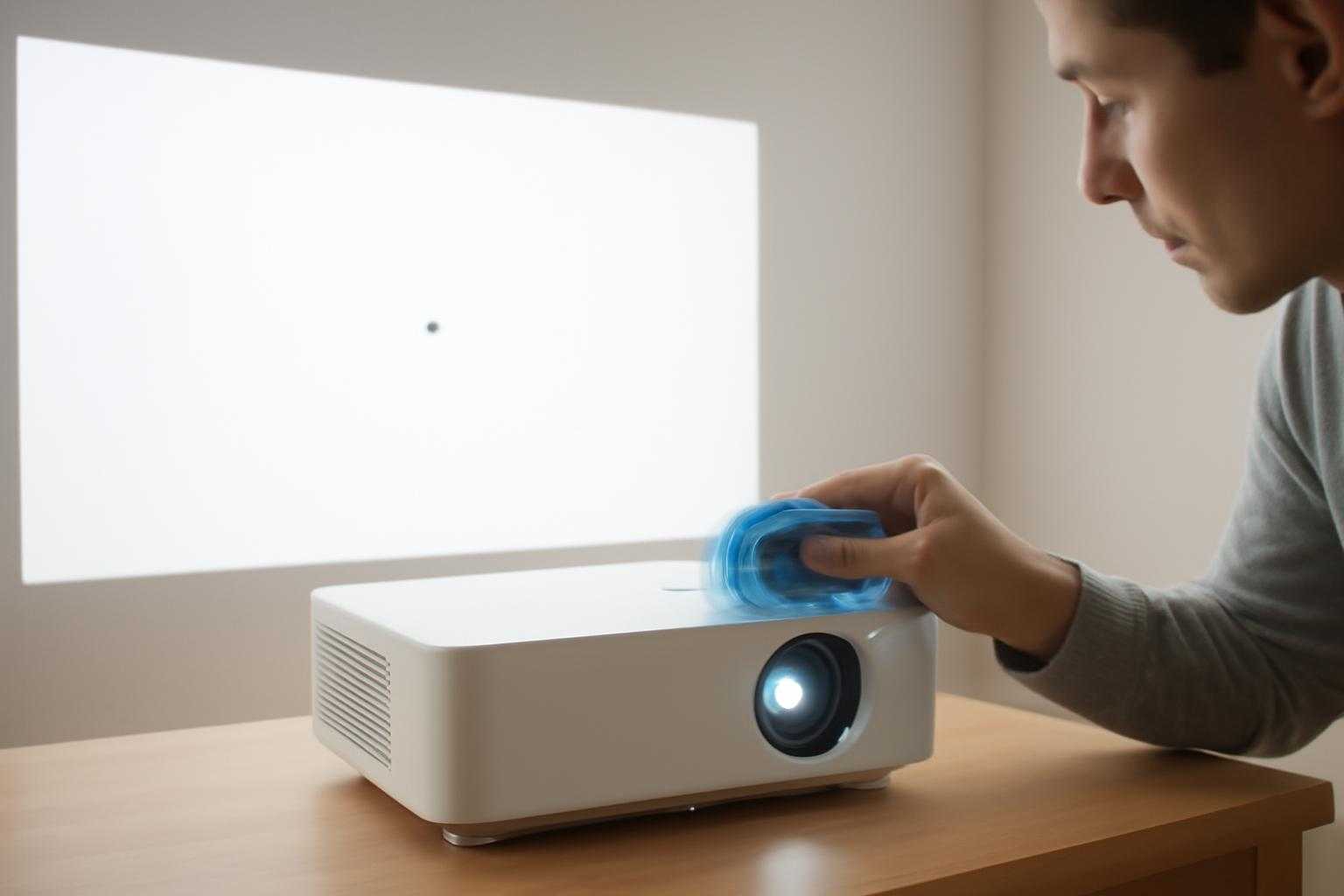
プロジェクターで映像を楽しんでいるとき、画面に黒い点が見えると「故障したのでは?」と不安になりますよね。黒い点は、レンズ表面の汚れだけでなく、内部に入り込んだほこり、液晶パネルやDMDチップの不具合、熱による一時的な映像の乱れなど、いくつかの原因で発生します。
ただし、黒い点が出たからといって、すぐに修理が必要とは限りません。点の大きさや数、位置が変わるかどうかを確認すると、原因をある程度切り分けられます。この記事では、自分でできる確認方法から、安全な掃除の手順、修理や買い替えを判断する基準まで、順番に解説します。
プロジェクターに黒い点が映る主な原因
レンズ表面に付いたほこりや汚れ
最初に確認したいのが、投影レンズの表面です。小さなほこりや指紋、油分が付着すると、映像の一部が暗く見えたり、ぼんやりした黒い影のように映ったりします。
レンズの汚れが原因の場合、黒い点の輪郭は比較的ぼやけています。また、投影距離やピントを変えると、点の見え方が変化することもあります。レンズの外側にある汚れなら、正しい方法で掃除することで改善できます。
本体内部に入り込んだほこり
レンズをきれいにしても黒い点が残る場合、内部の光学部品や液晶パネル付近にほこりが付着している可能性があります。特に液晶方式のプロジェクターでは、内部のパネルに付いたほこりが、画面上では黒い斑点として拡大されて見えることがあります。
黒い点が画面の同じ位置に固定され、白や明るい映像で目立つ場合は、内部のほこりが疑われます。点が1個だけのこともあれば、複数の小さな点が広がることもあります。
液晶パネルやDMDチップの画素不良
プロジェクターは、液晶パネルやDMDチップなどの映像表示部品を使って映像を作ります。これらの一部に不具合が起きると、特定の画素が常に暗いままになることがあります。この状態は、一般にデッドピクセルや画素抜けと呼ばれます。
画素不良による黒い点は、入力映像を変えても同じ位置に表示されます。レンズを拭いても消えず、電源を入れ直しても変わらない場合は、部品側の不具合を考えます。点が非常に小さく、通常の映像では気にならない場合もありますが、白い画面や字幕では目立ちやすくなります。
光学部品やランプの劣化
光を通したり反射させたりするレンズ、ミラー、フィルターなどに劣化や汚れがあると、黒い点だけでなく、暗いムラや色むらが出ることがあります。ランプ式では光源の劣化、光源にLEDやレーザーを使う機種では光学系の劣化が関係する場合があります。
黒い点の周囲まで暗く見える、画面全体の明るさが落ちている、色が一部だけ変わっているといった症状がある場合は、単純なレンズ汚れではない可能性があります。
本体の温度上昇や一時的な動作不良
プロジェクターを数時間連続で使ったり、壁際など放熱しにくい場所に置いたりすると、本体内部の温度が上がります。温度上昇によって映像に黒い点やムラが出ることもあります。
電源を切って30分ほど冷ました後に再び映像を確認し、症状が消えるなら、熱や一時的な動作不良が関係していた可能性があります。ただし、何度も繰り返す場合は、通気口の詰まりや冷却ファンの異常も考えられます。
黒い点が映ったときの自分でできる確認方法
最初に入力機器と映像データを確認する
まず、プロジェクター本体の故障と決めつけず、接続している機器や映像データを確認しましょう。動画配信機器、パソコン、ゲーム機などを使っている場合は、別の機器に接続して同じ症状が出るか試します。
たとえば、パソコンの画面では黒い点が出るのに、プロジェクターのメニュー画面では出ない場合、HDMIケーブルや入力機器、映像データ側の問題かもしれません。一方、メニュー画面や入力待機画面にも同じ位置の点が出るなら、本体側の可能性が高くなります。
白い画面と黒い画面で見え方を比べる
原因を確認するには、白一色に近い画面を表示する方法が便利です。パソコンやスマートフォンで白い画像を表示し、プロジェクターに映してみましょう。黒い点がはっきり見える場合は、画素不良や内部のほこりを疑います。
次に、黒や暗い色の画面も表示します。白い画面でだけ目立つのか、暗い画面でも点やムラが見えるのかを確認してください。白い画面で点が目立ち、位置が固定されている場合は、表示部品や内部の汚れが関係していることがあります。
ピントと投影距離を変えてみる
黒い点がレンズ表面の汚れなら、ピントを合わせ直したときに輪郭や大きさが変わる場合があります。投影距離を変え、映像を大きくしたり小さくしたりして、黒い点の見え方を比較してみましょう。
映像の拡大縮小に合わせて点も大きく見えるなら、光学系のどこかにある異物の可能性があります。反対に、画面上の同じ場所に極めて小さな点が固定されている場合は、画素不良の可能性が高まります。
電源を切って本体を十分に冷ます
使用直後は本体や排気口が熱くなっていることがあります。電源ボタンで正しく終了し、冷却ファンが止まるまで待ってから、電源コードを抜きます。その後、30分程度を目安に本体を冷ましてください。
冷却中は、本体を布で覆ったり、狭い棚に押し込んだりしないことが大切です。周囲に少なくとも数十センチ程度の空間を確保し、吸気口と排気口をふさがないようにしましょう。
安全な掃除の手順と注意点
レンズは柔らかい布で軽く拭く
電源を切り、本体が冷えていることを確認してから掃除します。レンズ表面のほこりは、まずブロアーなどで軽く吹き飛ばします。その後、メガネ拭きのような柔らかく清潔な布で、円を描くように力を入れず拭き取ります。
ティッシュペーパーや硬い布で強くこすると、レンズに細かな傷が付くおそれがあります。家庭用のガラスクリーナーやアルコールを、説明書の確認なしに直接吹き付けるのも避けてください。液体が内部に入り込むと、別の故障につながる可能性があります。
通気口は外側から清掃する
吸気口や排気口にほこりがたまっている場合は、柔らかいブラシや、使用方法を確認したエアダスターで外側から清掃します。エアダスターを近づけすぎたり、長時間噴射したりすると、内部のファンを傷めることがあります。
掃除機のノズルを通気口に強く押し当てる方法も、本体内部に負担をかける場合があるため注意が必要です。取扱説明書に清掃方法が記載されている場合は、その手順を優先してください。
本体を分解しない
内部のほこりを取り除こうとして、カバーやレンズユニットを外すのはおすすめできません。内部には高温になる部品や、電源を切った後も注意が必要な部品があるほか、光学部品の位置がずれると映像全体がぼやけることがあります。
分解によって保証や修理受付の対象外になるケースもあります。外側の清掃と冷却で改善しない場合は、メーカーの相談窓口や修理サービスを利用しましょう。
修理を依頼するか判断する基準
早めの相談がおすすめの症状
次のような症状がある場合は、自分で分解せず点検を依頼するのが安全です。黒い点が急に増えた、点が大きくなっている、画面全体に黒いムラがある、焦げたようなにおいがする、異音や電源の自動停止がある場合は、使用を続けないほうがよいでしょう。
また、レンズを掃除して本体を冷ましても、メニュー画面に同じ点が残る場合も、本体内部の点検を検討します。購入直後から点がある場合は、初期不良やメーカーが定める画素基準に該当するか確認してください。
修理費用と買い替えを比較する
修理を依頼する前に、保証期間、購入時期、修理見積もりを確認しましょう。光源や液晶パネル、DMDチップなどの交換は、部品代と作業費がかかるため、見積もりが本体価格に近くなることもあります。
目安として、修理見積もりが買い替え候補の価格の半分を超える場合は、使用年数や明るさ、解像度なども含めて比較すると判断しやすくなります。保証期間内で、落下や水濡れなどの心当たりがなければ、まず保証内容を確認してください。
プロジェクターの黒い点に関するよくある質問
黒い点は自然に消えることがありますか?
本体の温度上昇による一時的な乱れであれば、十分に冷ますことで消える場合があります。ただし、内部のほこりや画素不良が原因なら、自然に消える可能性は高くありません。消えたり再発したりする場合も、放熱状態や内部部品を確認する必要があります。
黒い点が動く場合は何が原因ですか?
映像の切り替えや本体の角度変更で点が動くなら、レンズ表面の汚れ、投影面のごみ、接続機器側の映像ノイズなどが考えられます。点がプロジェクターのメニュー画面でも動く場合は、レンズ周辺や光学系の異物を疑います。
エアダスターで内部のほこりを吹き飛ばしてもよいですか?
通気口など外側の清掃に限り、説明書で禁止されていない方法で使用するなら選択肢になります。ただし、レンズの隙間から内部へ強く噴射すると、ほこりを奥へ押し込むおそれがあります。内部の清掃を目的にした分解や強い噴射は避けてください。
黒い点が1個だけなら使い続けても問題ありませんか?
点の大きさや位置が変わらず、異音や異臭、過熱がない場合は、すぐに重大な故障へ進むとは限りません。ただし、点が増える、明るさが落ちる、画面にムラが広がるといった変化があれば、使用を中止して点検を依頼しましょう。
まとめ
プロジェクターに黒い点が映る原因は、レンズ表面の汚れ、内部のほこり、液晶パネルやDMDチップの画素不良、光学部品の劣化、熱による一時的な不具合などです。
まずは別の映像やメニュー画面で症状を確認し、白い画面と暗い画面で見え方を比べます。その後、電源を切って本体を冷まし、レンズと通気口を外側からやさしく掃除してください。これらを試しても黒い点が残る、増える、画面全体にムラが広がる場合は、内部部品の点検や修理が必要な可能性があります。
プロジェクターは精密な光学機器なので、無理な分解は避けることが大切です。症状の位置や変化を写真や動画で記録し、保証書や型番を準備してメーカーへ相談すると、修理の判断もスムーズになります。